Opus Clipは日本語の動画も処理できます。ただし、日本語の配信をそのまま投稿できる形にはなりません。この記事では、料金と使い方を公式情報でまとめたあと、同じ配信60分を実際に入れて、どこまで使えるかを確かめました。
先に結論
無料は月60分。実測では、候補39本の中にそのまま投稿できるものはありませんでした。英語のトーク動画なら、今も最初に試す価値があります。
- 無料は月60分まで。1〜2時間の配信は1本で枠を超えます。Starterは$15/月、Proは$29/月です。
- 実測では候補39本の中に、そのまま出せるものは0本でした。字幕は書き起こしの段階で崩れます。
- 英語の対談やポッドキャストを縦型にする用途では、処理の速さと本数で今も強いツールです。
この記事は、切り抜きAI「KIRARI」の開発チームが書いています。Opus Clipは競合にあたるので、根拠は公式サイトと公式ヘルプの記述、そして自分たちで入れた実測だけにしました。良い点も同じ重さで書きます。料金と仕様は2026年9月時点で公式サイト(opus.pro)を確認しています。
Opus Clipとは
Opus Clip(オーパスクリップ)は、長い動画をAIが分析して見どころを探し、縦型のショート動画に変換するクラウドのツールです。米国発で、公式サイトによれば利用者は1,600万人。AI切り抜きというジャンルを作ったツールです。
できることは大きく5つです。
- AIクリップ生成。動画のURLを貼るだけで、複数のショート候補を作ります。
- バイラルスコア。候補ごとに「伸びやすさ」を点数で示します。
- 自動キャプション。字幕を自動で付けます。公式が精度をうたっているのは英語です。
- AIリフレーミング。横動画を縦型にし、話している人を追って画角を合わせます。
- SNS連携。生成したクリップの予約投稿と分析(上位プラン)。
入力はYouTubeのURLかファイルのアップロードです。Starter以上ならGoogle Drive、Vimeo、Zoom、Rumble、StreamYardからも読み込めます。
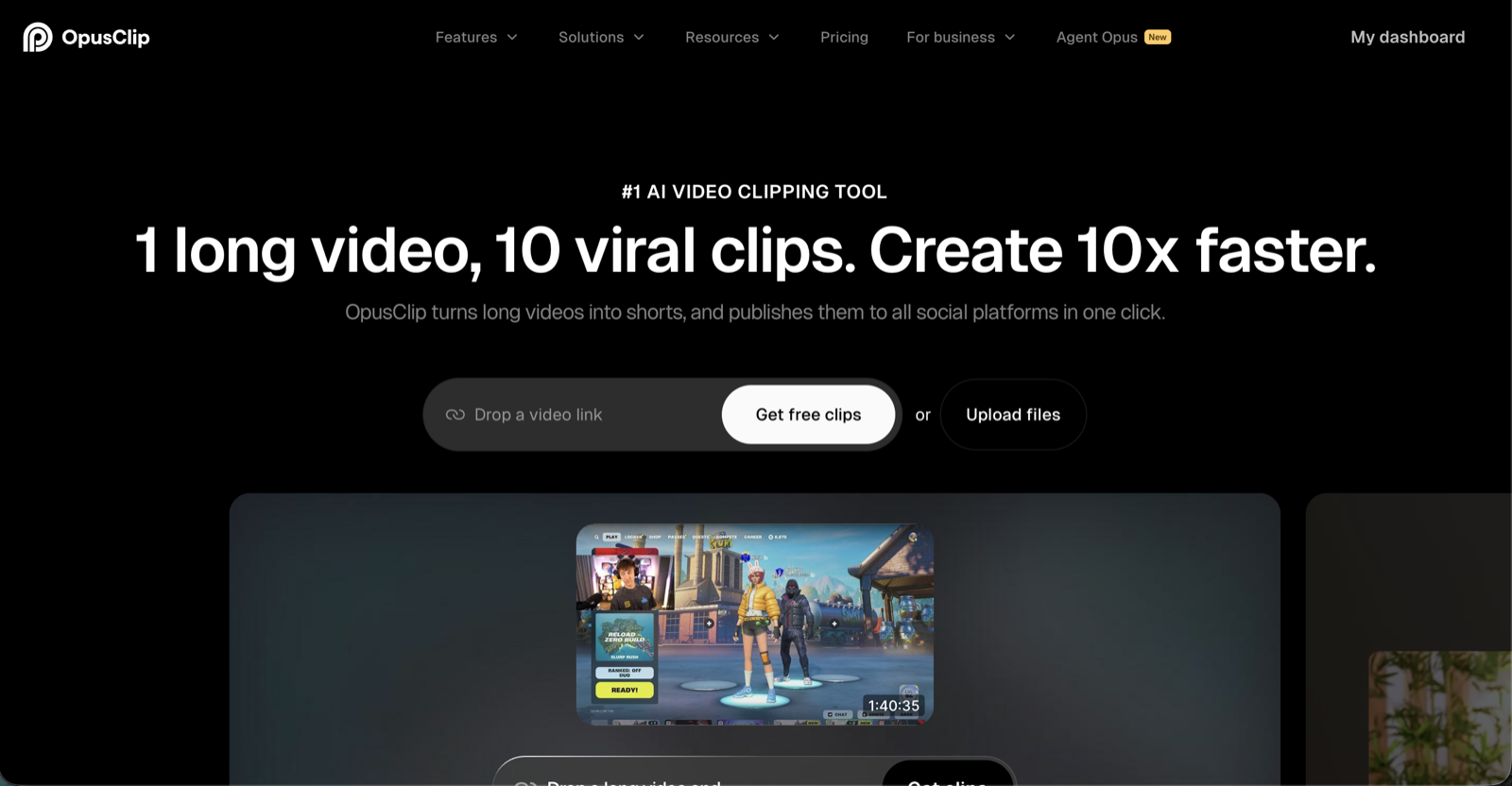
設計の原点は、英語のポッドキャストやウェビナー、ビジネス系のトーク動画です。英語の対談を縦型にする用途では、今も最初に名前が挙がります。
Opus Clipの料金プラン【2026年9月時点】
| プラン | 月額 | 処理できる長さ(月) | 主な内容 |
|---|---|---|---|
| Free | $0 | 60分 | 基本のAIクリップ生成。字幕に透かし。生成物は3日で消える。書き出しは1080pまで、縦型(9:16)のみ |
| Starter | $15(約2,250円) | 150分 | 透かしなし。処理が速い。読み込み元が増える。バイラルスコア。データ保持30日。AI B-Roll(月3本) |
| Pro | $29(約4,350円) | 300分(年契約は年3,600分) | Starterの全部に加えて、リフレーミングの調整、話者の追尾、全アスペクト比、チーム用のワークスペース |
| Business | 要問い合わせ | 要問い合わせ | API、SSO、専任サポート |
円の額は1ドル=150円で換算した目安です。ドル建てなので請求額は為替で変わります。Proには7日間の無料トライアル(90分ぶん)があり、支払い情報の登録が要ります。年契約の年額は、アカウントを作ったあとの購入画面でしか確認できません。
クレジットは元動画の長さで減る
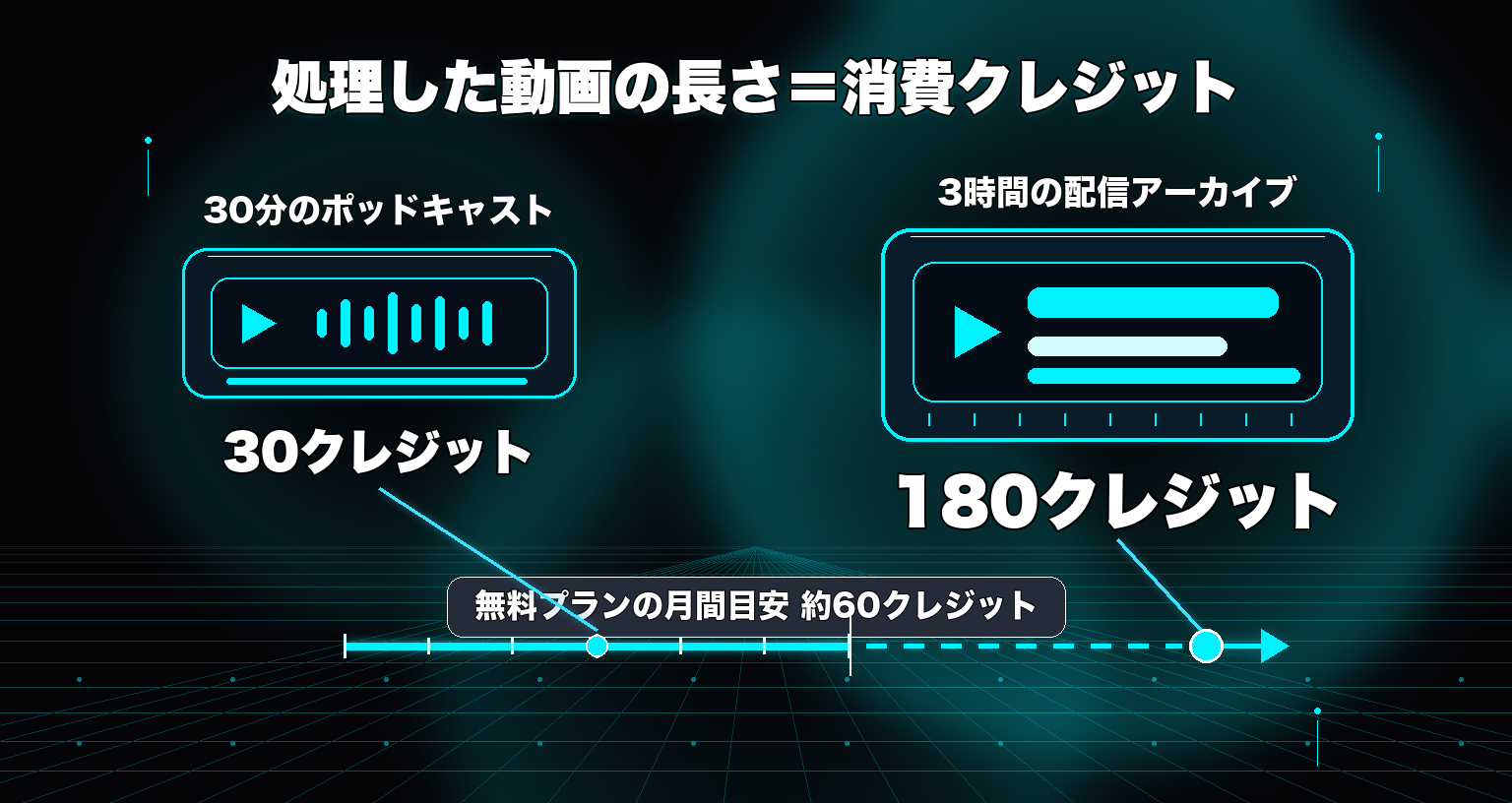
Opus Clipは「処理した元動画1分=1クレジット」です。出てきた候補の本数は関係ありません。公式ヘルプにも、60分のポッドキャストを入れれば何本できても60クレジット、という趣旨の説明があります。
配信者が使うといくらかかるか
ここで、ポッドキャスト向けの料金と配信者の現実がすれ違います。
| 使い方 | 月の処理時間 | 要るプランの目安 |
|---|---|---|
| 30分のポッドキャストを週1本 | 約120分 | Starter(150分)で足りる |
| 3時間の配信を週1本 | 約720分 | Pro(300分)でも足りず、追加購入が前提 |
| 2〜3時間の配信を週3本 | 約1,800分 | Proの数倍。追加購入が前提 |
30〜60分の英語ポッドキャストを前提にした料金なので、数時間の配信を毎週入れる使い方とは前提が合いません。配信で使うなら、「どの配信を入れるか」を選ぶ運用になります。
無料プランの生成物は3日で消えます。何本か作ってあとでまとめて保存するつもりでいると、消えていることがあります。無料で試すときは、作ったらすぐ書き出してください。
Opus Clipの使い方
無料アカウントを作って、画面を確認しながらまとめました。画面は英語だけで、日本語の表示はありません。
STEP 1: アカウント登録
opus.proからGoogleアカウントかメールアドレスで登録します。無料プランではクレジットカードは要りません。
STEP 2: 動画を読み込む
YouTubeのURLを貼るか、動画ファイルをアップロードします。配信ならURLが手軽ですが、長い配信はその長さぶんクレジットが減ります。範囲を絞れるなら、絞ってから入れたほうが安く済みます。
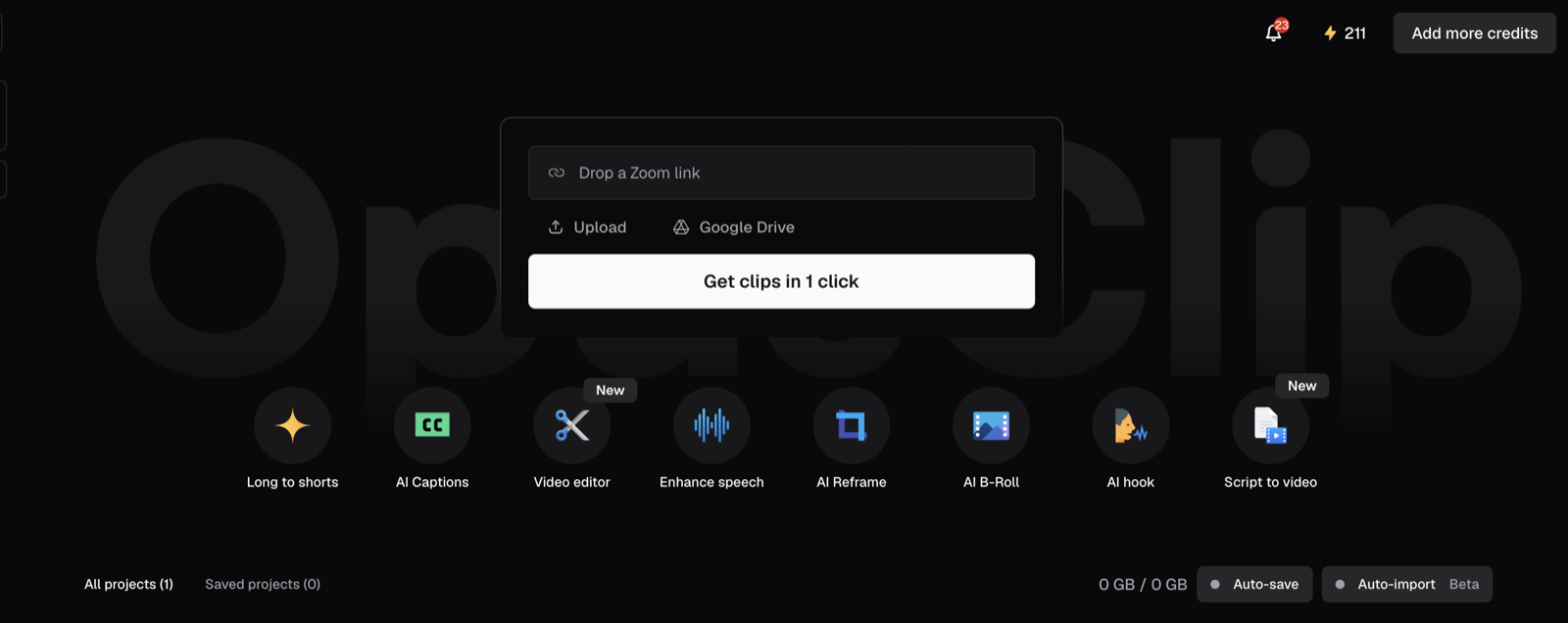
画面の右上に残りクレジットが出ます。長い配信を入れる前にここを見ておくと、途中で足りなくなる事故を防げます。
STEP 3: 生成の設定
クリップの長さ(30〜60秒など)と処理する範囲を決めて、生成を始めます。言語の設定が動画と合っているかを確認してください。日本語の動画を英語として処理すると、書き起こしが成立しません。
STEP 4: 生成を待つ
動画の長さに応じて、数分から数十分で候補が並びます。候補にはバイラルスコアが付きます。
STEP 5: 字幕を直して書き出す
候補の字幕とカット位置を直して書き出します。日本語の動画では、ここが一番重い工程です。理由は次の章と実測の章で説明します。
日本語対応の実態
公式の記述と、実際に使った人の報告を分けて書きます。
公式の立場は「ベータ版の対応言語」
Opus Clipの公式サイトは、日本語を文字起こしの対応言語として明記しています。「日本語非対応」という古い情報がネットに残っていますが、今は違います。
一方で、公式ヘルプの対応言語一覧では、正式対応(Primary)は英語、ドイツ語、スペイン語、フランス語、ポルトガル語の5言語だけです。日本語はイタリア語、韓国語、ベトナム語と同じ「ベータ版」に入っています。公式のドキュメントにも、ベータ言語では絵文字や強調の誤りが起きうると書いてあります。「対応している」と「英語と同じ完成度で使える」は別だと、公式の資料からも読み取れます。
字幕は英語向けのまま
日本語で使った人の報告も、同じ点で一致しています。
- 2026年2月の検証記事は、日本語のキャプションと音声認識の精度が英語より劣ると書いています。
- 字幕のテンプレートは英語の単語の区切りが前提で、日本語では不自然な位置で折り返します。
- 日本語の動画で運用している実践記事では、Opus Clipはカットの抽出だけに使い、字幕はCapCutやVrewで付け直しています。
つまり「カットはOpus Clip、字幕は手作業か別のツール」の2段構えになりがちです。切り抜きで一番時間がかかるのは字幕なので、ここが自動にならないと時短の効果は半分になります。字幕を自分で直すときの手順は「VTuber切り抜き字幕の付け方・設定ガイド」にまとめています。他人の配信を素材にするときの権利の確認は「VTuber切り抜きのガイドライン・著作権」を先に読んでください。
見どころの選び方が日本の配信と合わない
Opus ClipのAIは発話の内容から候補を選びます。学習の中心は英語のトーク動画です。日本の配信で見どころになりやすいのは、配信者の素が出た瞬間、視聴者との掛け合いのテンポ、チャットが一気に増える瞬間、ゲームや歌の「音」と「反応」が主役の山場です。これらは発話の分析だけでは拾いにくい領域です。Opus Clipが劣っているのではなく、狙っている対象が違います。
日本語でも、セミナーや対談のように話が中心の動画なら結果は変わる可能性があります。今回の実測はゲーム配信だけで、話が中心の動画は試していません。動画の種類で向き不向きを判断してください。
同じ配信60分を実際に入れた結果
公式の記述だけでは「日本語の配信でどうなるか」がわからないので、2026年9月4日に自分たちで入れました。日本語のゲーム配信(パーティーゲーム、72分)の冒頭60分を1本のファイルにして、Opus Clip、Vizard、Klap、そしてKIRARIに入れています。条件はそれぞれの無料枠で、Opus Clipだけは無料枠(月60分)ぎりぎりを避けるためにProの7日間トライアルで処理しました。有料機能は使っていません。
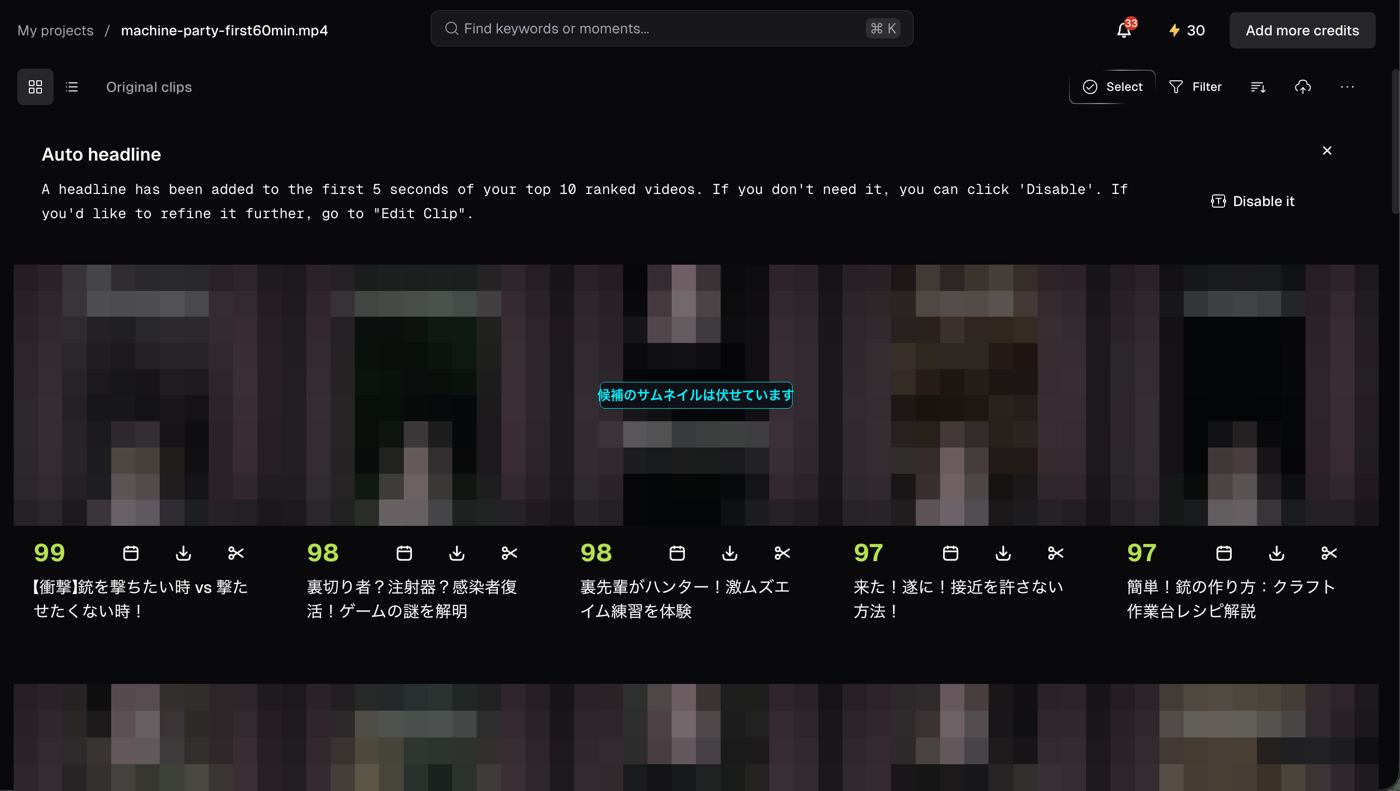
60分を入れて32分後に、39本の候補が並びました。上位には99点、98点のスコアと、自動で付いた見出しが付きます。39本の見出しを全部見て、上位の候補は中身まで開いています。一覧はそれらしく見えます。問題は中身です。
評価は、当日に画面を見ながら書いたメモを○△×の3段階にしたものです。理由を一行ずつ添えています。自社のKIRARIは事実の列だけ埋め、評価は付けていません。同じ表で自社に○を付けても、読む側には信用できないからです。
| Opus Clip | Vizard | Klap | KIRARI | |
|---|---|---|---|---|
| 処理時間(60分) | 32分 | 15分 | 27分 | 5分 |
| 候補の本数 | 39本 | 10本(無料で見られる分) | 30本 | 6本 |
| 見どころの選び方 | △ 反応の大きい所を切り、話がつながらない | △ 同じ傾向 | ○ 話の区切りは3社で一番良い | 自社なので評価しない |
| 字幕 | × 叫びの場面で書き起こしが同じ文字の繰り返しになる | △ 3社では一番自然。そのままは出せない | × 語の途中で割れ、タイミングも合わない | 同上 |
| 構図 | △ 顔出しが前提。ゲーム画面と両立しない | × 配信者の映像が隅に小さく残る | × 極端に寄る | 同上 |
| 無料の透かし | あり | あり | なし | なし |
確認した候補の中に、そのまま投稿できるものは3社とも1本もありませんでした。
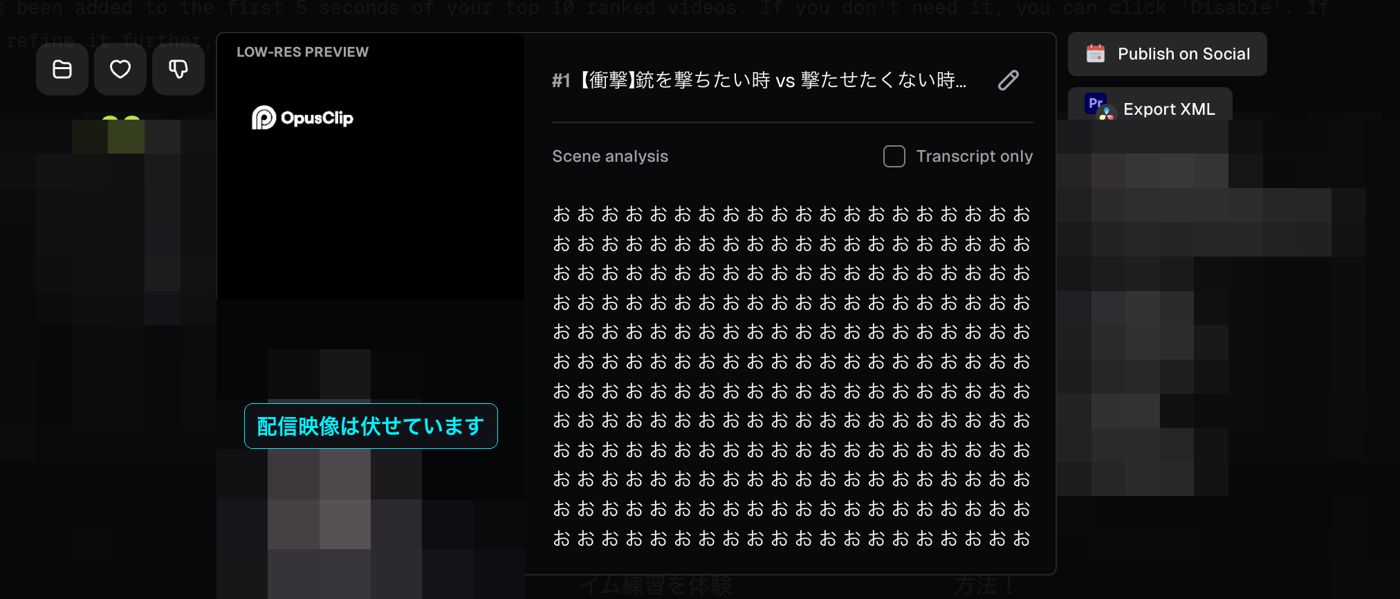
上の画像は、Opus Clipで最高スコア(99点)が付いた候補の書き起こしです。叫び声の場面で、書き起こしが同じ文字の繰り返しになりました。配信者の映像は著作権に配慮して伏せています。
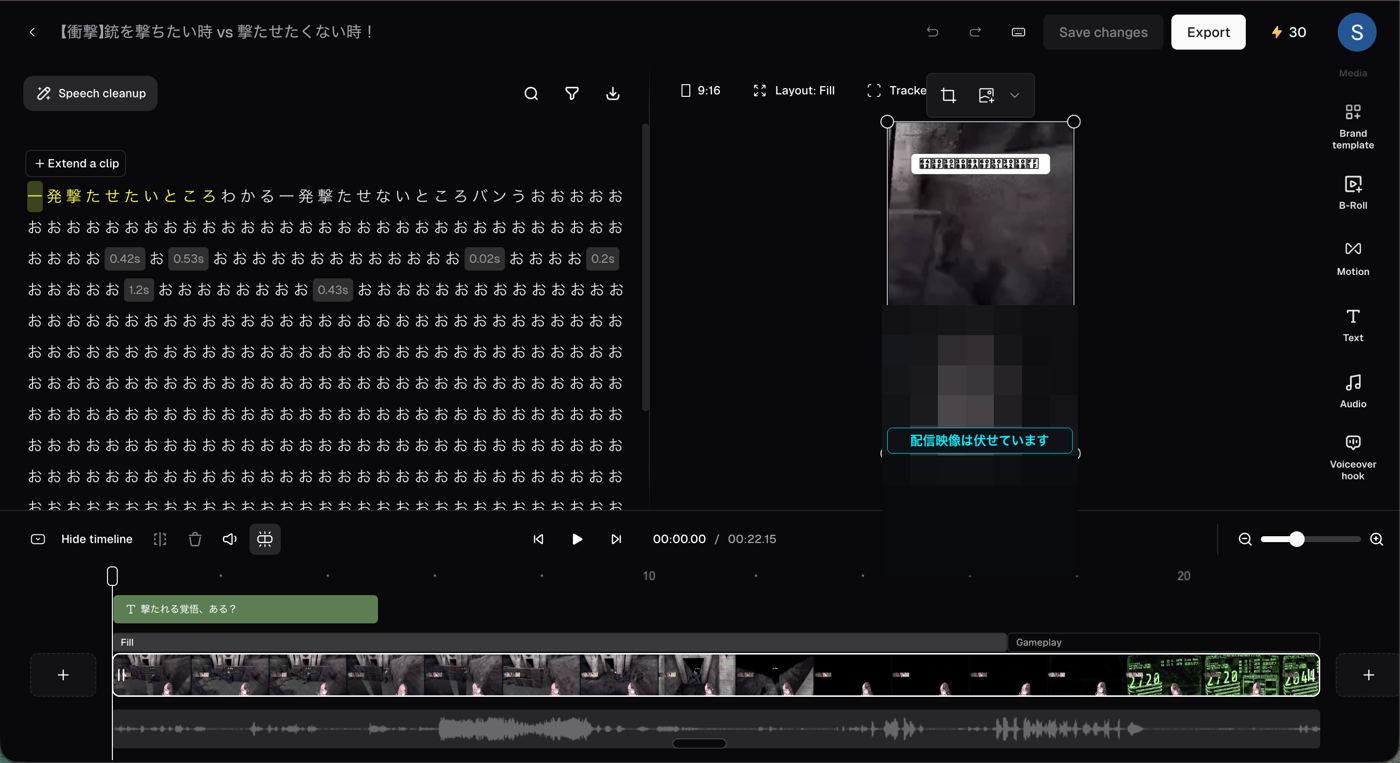
編集画面に入ると、字幕の書き起こしは「お」の繰り返しで、プレビューの日本語は四角の記号に化けていました。ここから字幕を「直す」のは、書き直すのと同じ作業量です。
3社に共通していたこと
- 日本語の叫びや笑いの場面で、書き起こしが崩れます。字幕は「直す」段階ではなく、読める状態になっていません。
- 字幕が語の途中で割れます(「やっぱ|り攻め」のように)。
- 構図は顔出しのトーク動画が前提で、配信者の映像が画面の隅に小さく残るか、極端に寄ります。ゲーム画面と配信者を両方見せる配信では、そのまま使える構図になりません。
Opus Clipの良かった点
60分から39本を32分で出す処理量は、3社で最多でした。候補には見出しが自動で付き、場面ごとの評価も表示されます。書き出しはPremiere用のXMLにも対応し、SNSへの直接投稿もできます。英語の対談を大量にさばく用途では、この作りが強みです。
Opus Clipが向いている人・向いていない人
ここまでの事実を並べると、判断はそれほど難しくありません。
向いている人
英語の対談、ポッドキャスト、セミナーを縦型にしたい人。顔出しで話す動画が中心の人。候補を大量に出して自分で選びたい人。予約投稿やB-Rollまで含めて、ショートの運用をひとつのツールで済ませたい人。
向いていない人
日本語の配信を、字幕込みでそのまま出したい人。2時間を超える配信を毎週入れたい人(クレジットが足りません)。チャットの反応を基準に見どころを選びたい人。英語の画面に抵抗がある人。
Opus ClipとKIRARIの違い
ここからは自分たちのツールの話なので、その前提で読んでください。KIRARIは、上の「向いていない人」に挙げた条件、日本語の配信からの切り抜きのために作っています。
| Opus Clip | KIRARI | |
|---|---|---|
| 設計の中心 | 英語のトーク動画 | 日本語の配信アーカイブ |
| 見どころの探し方 | 発話の内容とバイラルスコア | 発話に加えて、チャットの盛り上がり(コメントの急増)を見る |
| 字幕 | 多言語対応(日本語はベータ、英語向けの作り) | 日本語専用。音声の波形でタイミングを合わせ、切り抜きで定番のフォントを同梱 |
| 画面 | 英語のみ | 日本語 |
| 長い配信 | 1分=1クレジットで長いほど高い(無料60分/月) | 配信アーカイブが前提(無料で1本試せます) |
| 予約投稿・B-Roll | あり(上位プラン) | なし(切り抜きの制作に絞っています) |
公平に書くと、予約投稿の自動化やB-Rollの生成のような「ショート運用のオールインワン」はOpus Clipにしかありません。KIRARIが置き換えるのは「日本語の配信から、字幕まで含めて切り抜きを作る」工程です。
どちらが合うかは素材で決まります。両方の無料枠で同じ動画を入れて、字幕の仕上がりを見比べるのが一番確実です。ツール全体の比較は「切り抜き動画をAIで自動作成する方法|おすすめツール5選」にまとめています。同じ配信60分をVizardに入れた記録は「Vizardの料金・使い方と日本語対応」にあります。
Opus Clipに関するよくある質問
2026年9月時点で、Free($0)、Starter($15/月)、Pro($29/月)、Business(要問い合わせ)の4つです。処理できる長さは、Freeが月60分、Starterが月150分、Proが月300分(年契約は年3,600分)です。クレジットは生成した本数ではなく、処理した元動画の長さで減ります。
月60分まで処理でき、YouTubeのURLとファイルのアップロードに対応しています。字幕に透かしが入り、生成したクリップは3日で消えます。試す用途には十分ですが、続けて使うならStarter以上が前提です。Proには7日間のトライアル(90分ぶん)もあります。
流れは、登録、動画の読み込み、生成の設定、生成待ち、字幕を直して書き出し、の5ステップです。操作は直感的ですが、画面は英語だけです。日本語の動画では、最後の字幕を直す工程に時間がかかります。
文字起こしの対応言語に日本語は入っていますが、公式ヘルプの一覧ではベータ版の扱いです。正式対応は英語、ドイツ語、スペイン語、フランス語、ポルトガル語の5言語だけです。同じ配信60分を入れた実測では、叫びや笑いの場面で書き起こしが崩れ、先頭3本の字幕はどれも読める状態になりませんでした。実測の中でも、一人でゆっくり話している場面では読める字幕が出ていました。
できます。生成したクリップの収益化と商用利用は認められています。ただし素材の権利は別です。他人の配信を切り抜くときは、事務所や配信者のガイドラインを先に確認してください。
アカウントの設定からいつでも解約できます。ドル建てなので請求額は為替で変わります。解約後は生成済みのプロジェクトに3日でアクセスできなくなるので、必要なクリップは解約の前に書き出してください。
運営元のOpusは公式のTrust Center(trust.opus.pro)で、SOC 2 Type 2やSOC 3の監査レポートをリクエストに応じて公開しています。企業への導入事例も載っています。レポートの中身は個別のリクエストが要りますが、体制を公開している点は信頼できる部類です。
まとめ
判断に迷うなら、自分の配信1本を両方の無料枠に入れてください。Opus Clipの無料枠とKIRARIの無料分析で同じ動画を処理すれば、字幕の仕上がりと見どころの選び方の違いが10分でわかります。
参考リンク
- Opus Clip 公式サイト
- Opus Clip 料金ページ
- Opus Clip 公式ヘルプ: Plans and Credits
- Opus Clip 公式ヘルプ: Video Languages Supported
- Opus Clip Trust Center
- Opus Clipの使い方・料金・商用利用の検証記事(AI REVIEW, 2026-02)
- Opus Clipで日本語動画を切り抜く実践記事(note, 2025-07)
- 切り抜き動画をAIで自動作成する方法|おすすめツール5選
- Vizardの料金・使い方と日本語対応|配信60分の実測
- 切り抜き動画の作り方|PC・スマホ対応の完全5ステップ
この記事を共有