この記事は、AIハイライト検出ツール「KIRARI」の開発チームが執筆しています。数千本の配信データを分析してきた知見をもとに、切り抜き動画の作り方を実践的にまとめました。
登録者45万人超の切り抜きチャンネル「こまいぬ」。ホロライブの配信を手描きアニメに再構成した動画が人気で、総再生数は約2億回に達しています(UserLocal, 2026年3月)。
一方で、VTuber以外の切り抜きも急成長しています。ひろゆきの切り抜きチャンネルは100万人を超えるものが複数存在し、格闘ゲームやApexなどのゲーム系切り抜きも独自のファン層を築いています。
つまり、切り抜き動画は「VTuberファンがやるもの」ではなく、あらゆるジャンルで通用するコンテンツ形式です。実際に私たちがKIRARIのユーザーヒアリングで聞くのは、「作りたいけど、具体的にどうやるの?」という声です。
この記事では、PC・スマホそれぞれの作り方を5ステップで解説します。「とりあえず1本完成させる」ことをゴールに、実際に手を動かせるレベルまで掘り下げます。
切り抜き動画とは
切り抜き動画とは、配信や長尺動画のハイライト部分を短く再編集した動画のことです。英語では「clip」や「highlights」と呼ばれます。
元の動画が1〜3時間あっても、面白い場面だけを1〜10分に凝縮して字幕やテロップを追加することで、忙しい視聴者でも楽しめるコンテンツになります。
切り抜きのジャンルと成功事例
切り抜きと聞くとVTuberを思い浮かべるかもしれませんが、実はジャンルによって作り方のポイントが異なります。
| ジャンル | 代表的なチャンネル例 | 伸びるコンテンツの特徴 |
|---|---|---|
| VTuber | こまいぬ(45.5万人)、kage(44.3万人) | コラボの掛け合い、ハプニング、感動シーン。手描きアニメや翻訳など独自要素を加えたチャンネルが上位を独占 |
| 討論・トーク | ひろゆき切り抜き(100万人超が複数) | 論破・名言シーン。テキスト字幕の質がそのまま再生数に直結する。1動画あたり3〜5分が多い |
| ゲーム実況 | Apex、ストリートファイター系チャンネル | 神プレイ・珍プレイ。音声よりも映像のインパクトが重要。Shorts(60秒以内)との相性が良い |
| 教育・ビジネス | セミナー・講演の要約チャンネル | 「○○が語る△△」形式。テロップの情報密度が高いほど保存率が上がる |
注目すべきは、VTuber切り抜きチャンネルTOP10のうち4チャンネルが英語圏向けだという点です。日本語の切り抜きを英語字幕付きで公開するだけで、海外視聴者にリーチできる市場がまだ残っています。
VTuber切り抜きに特化したチャンネル運営の戦略は、「VTuber切り抜き動画の始め方 完全ガイド」でTOP10データとともに詳しくまとめています。
切り抜き動画を作るのに必要なもの
始める前に、最低限必要なものを確認しておきましょう。
PC で作る場合
| 必要なもの | おすすめ | 費用 |
|---|---|---|
| 動画編集ソフト | DaVinci Resolve(無料)、Premiere Pro(有料) | 無料〜月額2,728円 |
| 画面録画ソフト | OBS Studio(無料) | 無料 |
| 字幕生成ツール | Vrew(無料枠あり)、CapCut(無料) | 無料〜 |
| PC スペック目安 | メモリ8GB以上、SSD推奨 | — |
スマホで作る場合
| 必要なもの | おすすめ | 費用 |
|---|---|---|
| 編集アプリ | CapCut(無料) | 無料 |
| 画面録画 | iPhone標準 / Android標準 | 無料 |
| ストレージ | 空き容量10GB以上推奨 | — |
PCのほうが自由度が高く効率的ですが、スマホだけでも十分に切り抜き動画は作れます。まずは手持ちの環境で始めて、必要に応じてツールを追加していくのがおすすめです。
【PC編】切り抜き動画の作り方 5ステップ
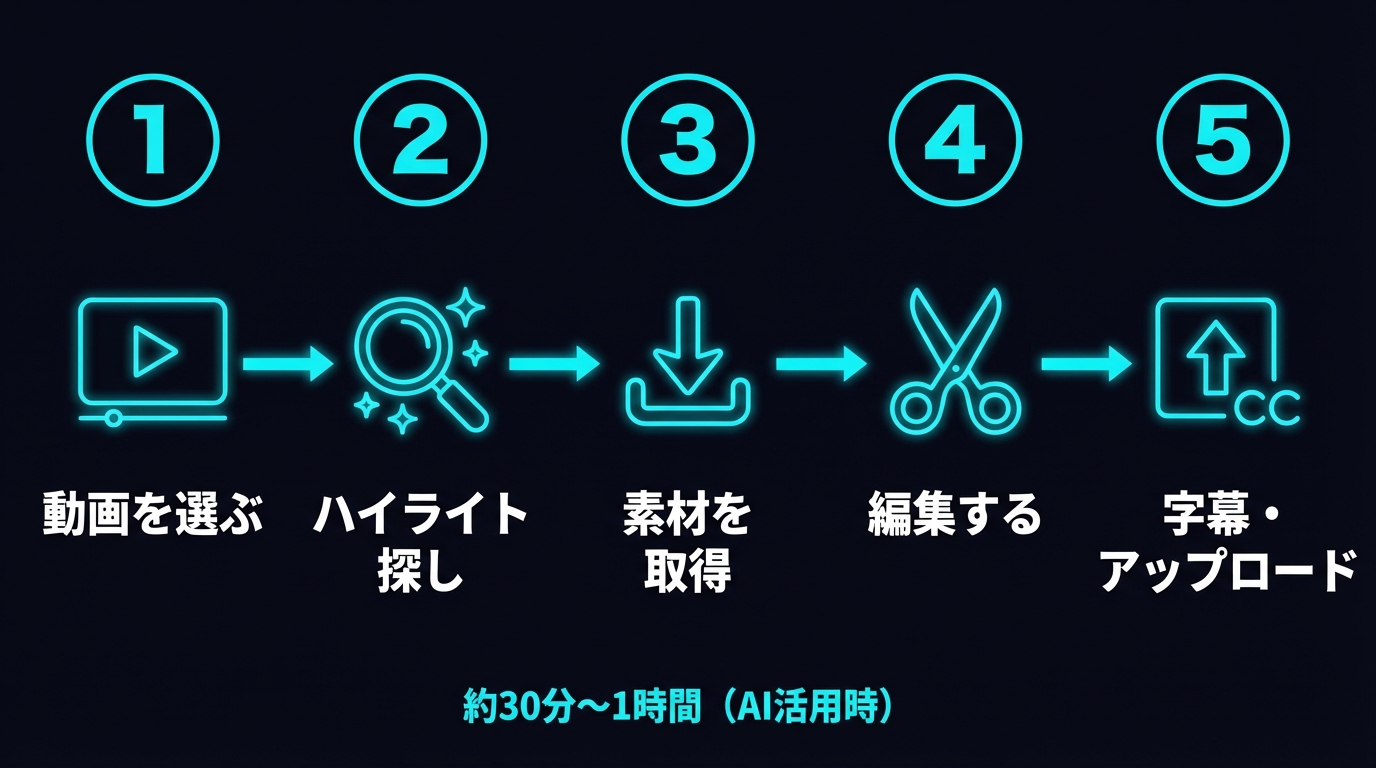
ここからは具体的な手順です。PC での作り方を5つのステップで解説します。
ステップ1:元になる動画・配信を選ぶ
まず、切り抜きたい動画を決めます。初心者が選ぶときのポイントは3つです。
1. リアクションが明確な動画を選ぶ
雑談配信よりも、驚き・笑い・怒りといったリアクションがはっきり出る動画のほうが切り抜きやすいです。具体的には以下のような動画が狙い目です。
- コラボ配信: 掛け合いが生まれるので名場面ができやすい
- ゲーム実況のクリア・失敗シーン: リアクションが自然に大きくなる
- 視聴者参加型の企画: 予想外の展開が起きやすい
- 初プレイ・初体験系: 新鮮なリアクションが撮れる
2. 30分〜1時間の動画から始める
最初は短めの動画がおすすめです。3時間超の配信を全部チェックするのは、慣れていないとかなりしんどいです。まずは短い動画で「ハイライトを探す→編集する→アップロードする」のサイクルを1回転させることを優先しましょう。
3. 著作権・ガイドラインを確認する
配信者や事務所によって、切り抜きの可否や条件が異なります。確認せずに投稿すると、動画削除やチャンネルBANのリスクがあります。確認方法は後述の「著作権・ルールの確認ポイント」で解説します。
ステップ2:ハイライト(見どころ)を見つける
切り抜き動画の質を決めるのは、どのシーンを選ぶかです。ここが一番重要で、かつ一番時間がかかるステップです。
手動で見つける3つの方法
| 方法 | やり方 | 所要時間の目安 |
|---|---|---|
| 倍速視聴 | 1.5〜2倍速で再生し、盛り上がった箇所の時間をメモする | 元動画の30〜50% |
| コメント欄のタイムスタンプ | 「○○:○○ ここ面白い」のように視聴者がタイムスタンプを書いていることがある | 5〜10分 |
| チャットリプレイの盛り上がり | ライブ配信のチャットリプレイを表示し、コメントが急増しているタイミングを探す | 10〜20分 |
3つの中で最も効果的なのはチャットリプレイの盛り上がり確認です。視聴者のリアルタイムの反応が集約されているので、客観的に盛り上がりポイントが見えます。
AIで見つける方法
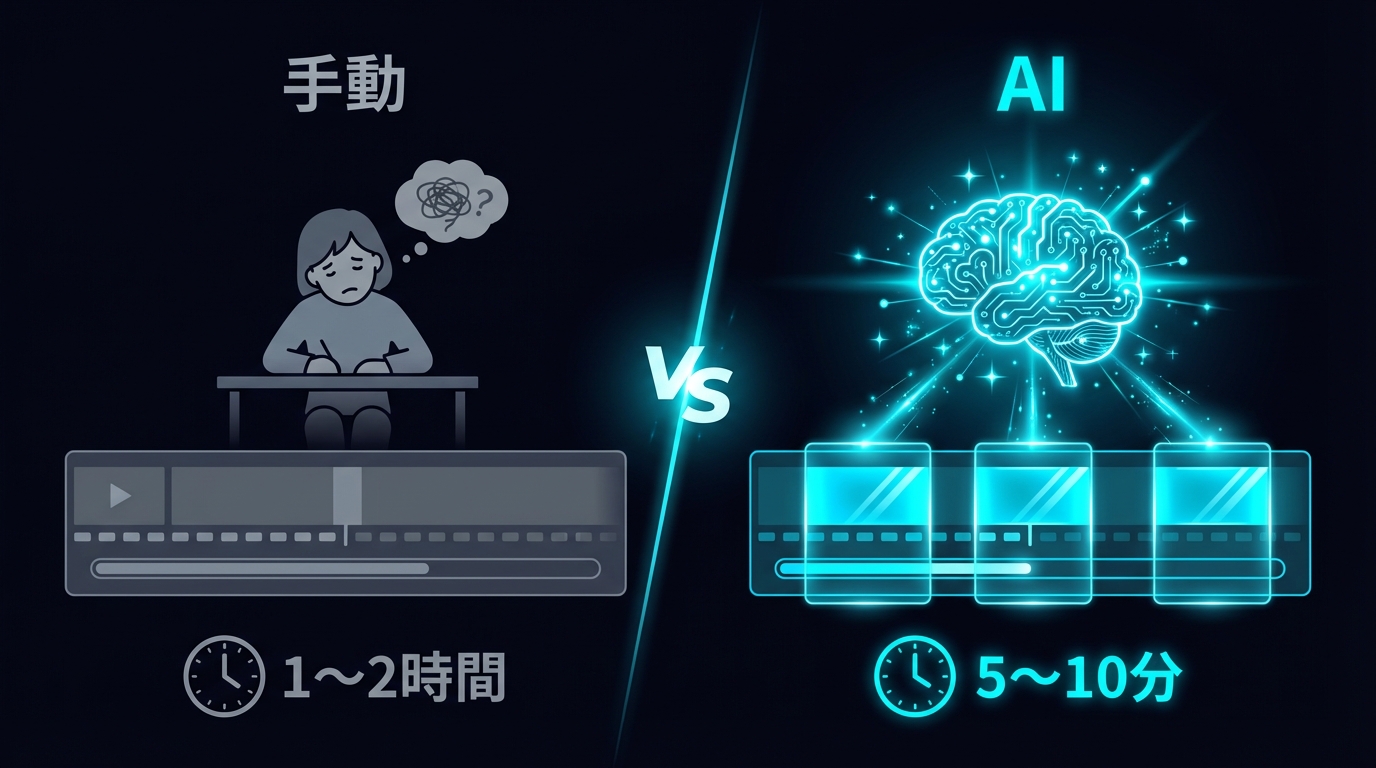
1時間の配信から面白い2〜3分を見つけるのに、手動だと30分〜1時間かかります。これを毎回やるのはかなり大変です。
最近は、AIが配信の音声やチャットの流れを分析して、ハイライトを自動検出するツールが出てきています。たとえばKIRARIは、配信URLを入れるだけでハイライト候補を抽出し、理由やスコアを確認した上で必要な素材を保存できます。
AIツールの比較やそれぞれの特徴については、「切り抜き動画をAIで自動作成する方法」でまとめています。
自分で編集する時間が取れない場合は、候補時間だけAIで絞ってから外注する方法も現実的です。料金相場や依頼文の作り方は「切り抜き動画の外注・代行ガイド」で解説しています。
開発チームの知見: KIRARIのハイライト検出AIを開発する過程で数千本の配信を分析した結果、チャット欄でコメントが急増した地点から10〜15秒前のタイミングにクリップの起点を置くと、視聴者が文脈を理解しやすく、最後まで見られる傾向が強いことがわかりました。盛り上がった「瞬間」だけを切り取ると、なぜ面白いのか伝わらないクリップになりがちです。
ステップ3:素材を取得する
ハイライトが決まったら、その部分の動画素材を取得します。方法は大きく2つあります。
方法A:画面録画(初心者向け)
最もシンプルなのは、動画を再生しながら画面を録画する方法です。
| OS | ツール | 起動方法 |
|---|---|---|
| Windows | Xbox Game Bar | Win + G → 録画ボタン |
| Mac | QuickTime Player | ファイル → 新規画面収録 |
| どちらでも | OBS Studio(無料) | 録画範囲を指定して録画 |
OBS Studioは録画範囲をブラウザのウィンドウだけに限定できるため、後の編集が楽になります。
方法B:ダウンロード(高画質)
yt-dlpなどのコマンドラインツールを使えば、動画をそのままの画質でダウンロードできます。画面録画に比べて画質・音質が劣化しないのがメリットです。
ただし、ダウンロードは利用規約や著作権の問題があるため、必ず配信者・権利者のガイドラインを確認してから行ってください。
どちらの方法でも、素材は必要なシーンの前後15〜30秒を余分に取得しておくのがコツです。先述のチャット欄の盛り上がりの知見と同じで、盛り上がった瞬間だけを切り取ると「何が面白いのか」が伝わりません。前振りの部分を残すことで、視聴者がストーリーを追えるクリップになります。
ステップ4:動画を編集する
素材が手に入ったら、いよいよ編集です。
編集ソフトの選び方
| ソフト | 費用 | 特徴 | こんな人向け |
|---|---|---|---|
| DaVinci Resolve | 無料 | プロ仕様の機能を無料で使える。色補正が強力 | 本格的にやりたい人 |
| Premiere Pro | 月額2,728円 | 業界標準。テンプレートやプラグインが豊富 | 仕事でも使いたい人 |
| CapCut(PC版) | 無料 | 直感的で簡単。自動字幕機能あり | 手軽に始めたい初心者 |
| Vrew | 無料枠あり | AI字幕に特化。音声認識の精度が高い | 字幕メインの人 |
迷ったらDaVinci ResolveかCapCutから始めましょう。どちらも無料で、切り抜き動画に必要な機能は十分にそろっています。
編集の基本フローとNG例
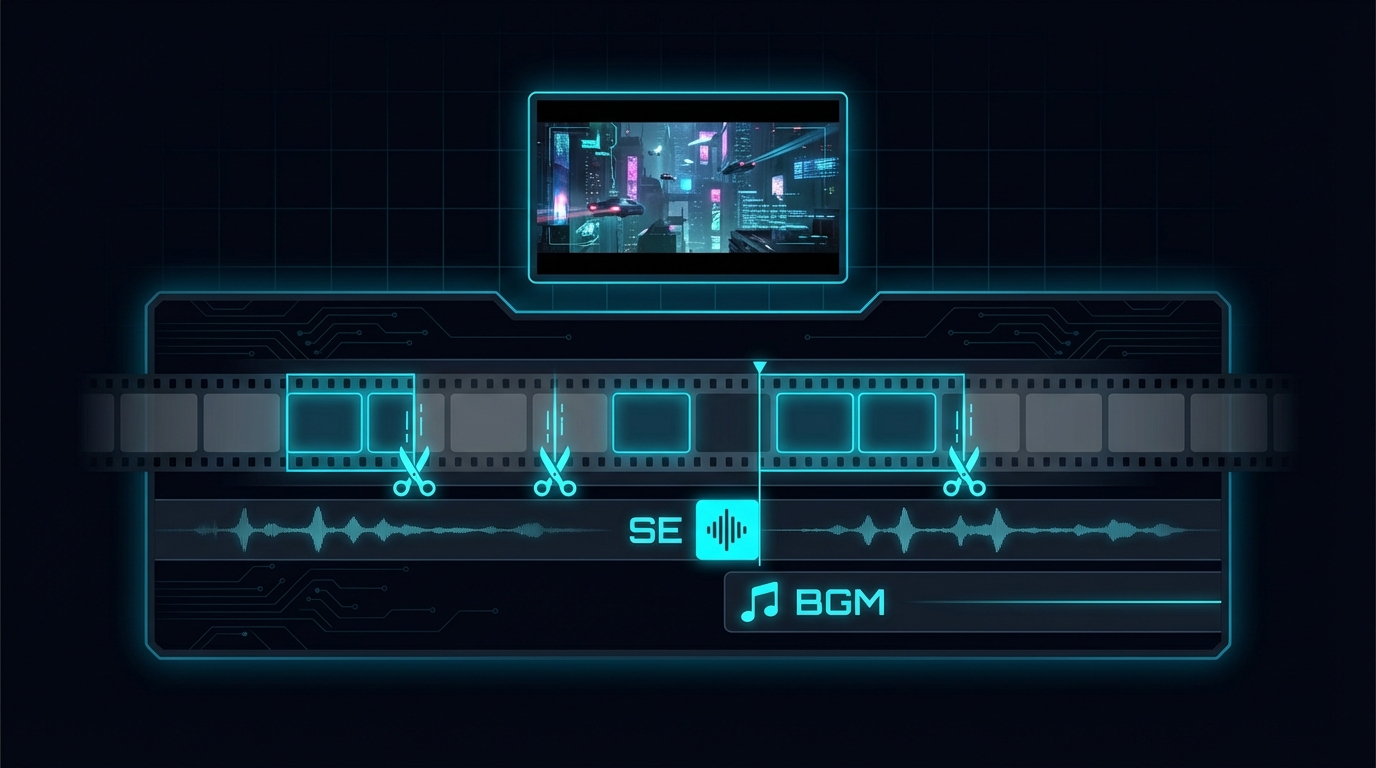
- 不要部分のカット: 素材の前後の余分な部分を削る。間延びした箇所もカットする
- シーンの並び替え: 複数のハイライトをまとめる場合、盛り上がり順やストーリー順に並べ替える
- SE(効果音)の追加: リアクションのタイミングに合わせてSEを入れると、テンポがよくなる
- BGMの追加: 切り抜きの雰囲気に合ったBGMを小さめの音量で敷くと、完成度が上がる
BGMやSEはフリー素材を使いましょう。DOVA-SYNDROME、効果音ラボなどが定番です。
よくある編集NG:
- カットしすぎ: 会話の「間」まで全部詰めると、ぶつ切り感が出て不自然になる。リアクションの前後0.5〜1秒は残す
- SE過多: 3秒に1回SEが鳴ると逆にうるさい。本当に強調したい瞬間だけに限定する
- BGMが大きすぎる: 配信者の声が聞こえなくなる。BGMは元音声の10〜20%程度の音量が目安
ステップ5:字幕・テロップを入れてアップロードする
切り抜き動画において、字幕は必須と考えてください。
Verizon MediaとPublicis Mediaの共同調査(5,616人対象)によると、**視聴者の80%が「字幕があるほうが最後まで動画を見る」**と回答しています。さらにモバイルユーザーの92%が音声なしで動画を視聴しており、字幕がなければ数秒で離脱される可能性が高いです。
字幕はYouTubeの検索インデックスにも含まれるため、SEO効果もあります。
最低限の字幕ルール
- 1行は20文字以内(それ以上は2行に分ける)
- フォントは太ゴシック体(視認性が高い)
- 文字サイズは画面の1/12以上
- 文字の縁取り(アウトライン)をつけると背景に埋もれない
字幕の付け方やデザインの詳細は「VTuber切り抜き字幕の付け方・設定ガイド」で、NG/OKの具体比較画像付きで解説しています。
アップロード時のチェックリスト
動画が完成したら、以下を確認してからアップロードします。
- タイトル: 配信者名 + 何が起きたか(例:「○○、初見プレイで大事故」)
- 説明文の1行目: 元配信のリンク(必須。ガイドラインで求められている場合がほとんど)
- タグ: 配信者名、ジャンル名、関連キーワードを5〜10個
- サムネイル: 表情のアップ + テキスト。解像度は1280×720px以上
- 終了画面: 次の動画やチャンネル登録への導線を設定
最初の1本は完璧を目指さなくてOKです。「とりあえず形にしてアップロードする」のが最優先。実際に投稿してみると、YouTubeアナリティクスで「どこで離脱されたか」「どんなタイトルがクリックされたか」が数字で見えるようになります。その数字をもとに2本目を改善するのが、最も効率の良い上達方法です。
【スマホ編】iPhoneだけで切り抜き動画を作る方法
PCがなくても、スマホだけで切り抜き動画は作れます。iPhoneでもAndroidでも基本的な流れは同じです。
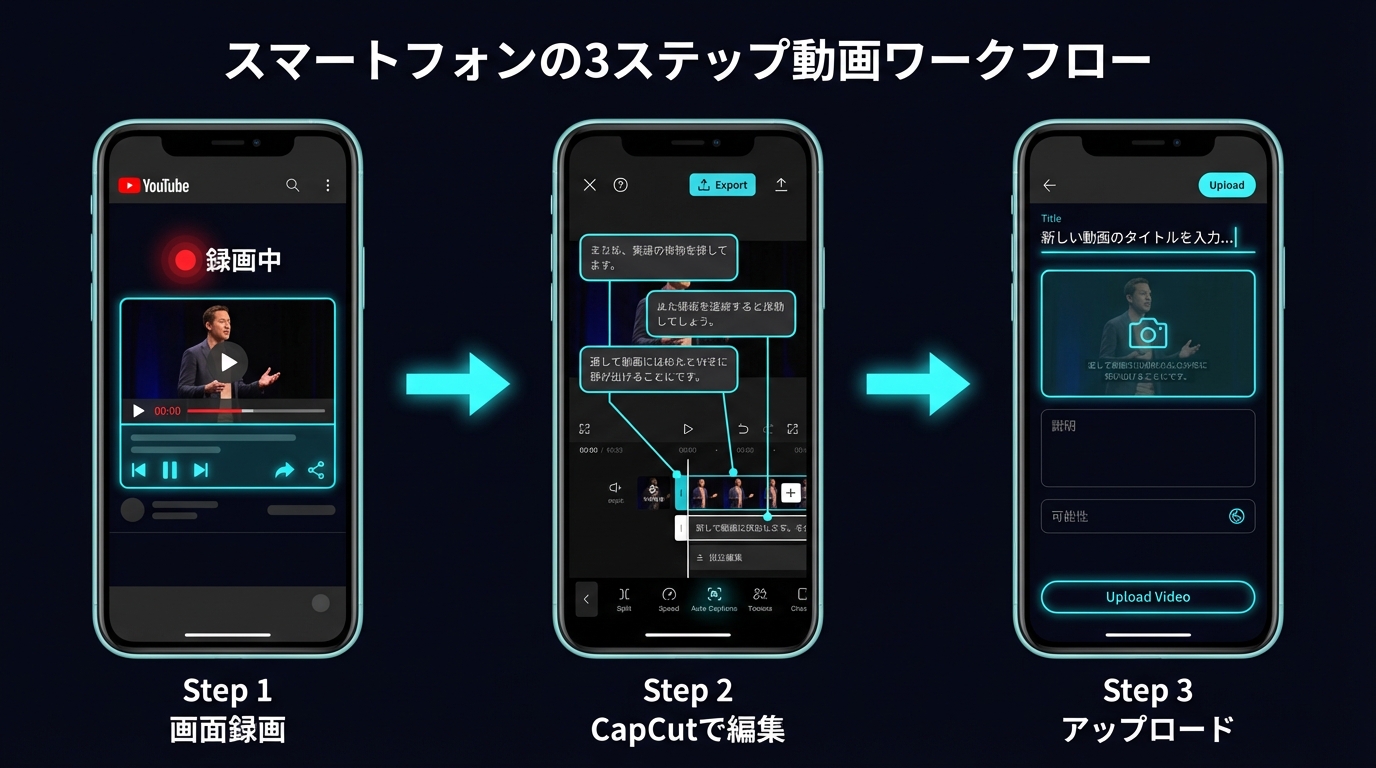
Step 1: 画面録画で素材を取得する
iPhone: 設定 → コントロールセンター → 「画面収録」を追加 → コントロールセンターから録画ボタンをタップ。3秒のカウントダウン後に録画開始。終了はステータスバーの赤い部分をタップ。
Android: クイック設定パネルを下にスワイプ → 「スクリーンレコード」をタップ。機種によっては「画面録画」の表記。
YouTubeアプリで配信アーカイブを再生しながら、切り抜きたいシーンの前後に余裕を持って録画します。
Step 2: CapCutで編集・字幕入れ
スマホの編集アプリは複数ありますが、切り抜きに最適なのはCapCutです。
具体的な操作手順:
- CapCutを開き「新しいプロジェクト」→ 録画した動画を選択
- タイムライン上で不要部分をカット(動画を長押し → 分割 → 不要部分を削除)
- 「テキスト」→「自動キャプション」をタップ → 言語を「日本語」に設定 → 「生成」
- 生成された字幕の誤字・改行位置を手動で修正(タップして編集)
- 字幕のフォント・色・サイズを調整(スタイルタブで一括変更可能)
CapCutの自動キャプション精度は高いですが、固有名詞(VTuber名、ゲームタイトルなど)は誤認識されやすいので手動チェックは必須です。
Step 3: アップロード
CapCutから「エクスポート」→ 解像度1080p・フレームレート30fpsを選択 → カメラロールに保存 → YouTubeアプリからアップロード。
スマホで作る場合のリアルな制限
- 長尺編集は厳しい: 10分以上の動画をスマホで編集するのはメモリ不足でクラッシュしやすい。3分以内の短尺やYouTube Shortsに絞るのが現実的
- ストレージが一気に埋まる: 1時間の録画で約3〜4GB。編集後は元素材を削除してストレージを確保
- PCとの使い分け: スマホでShortsを量産して登録者を増やし、PCで本格的な5〜10分のクリップを作る、という二刀流が効率的
切り抜き動画のクオリティを上げる5つのコツ
「作れるようになった」の次は「伸ばす」フェーズです。私たちがKIRARIの開発過程で数千本のクリップを分析した結果、再生数が伸びるクリップには共通するパターンがありました。
1. 冒頭3秒に「結論」を置く
YouTubeアナリティクスの離脱率データを見ると、最初の3秒で30〜50%の視聴者が離脱します。対策は一番の見どころを冒頭に持ってくることです。
具体的なテクニック:
- ハイライトファースト: 最も盛り上がるシーンを冒頭に1〜2秒だけ見せてから、「3分前――」のテロップで時系列に戻す
- 疑問を投げかける: 「この後、○○がとんでもないことを言います」のようなナレーションテロップを入れる
2. 「間」のカット基準を持つ
テンポ感は切り抜きの生命線ですが、カットしすぎるとぶつ切りになります。基準を決めておくと迷いません。
- 2秒以上の無音: カットする
- 言い直し・言い淀み: カットする(ただし面白い言い間違いは残す)
- リアクション後の余韻: 0.5〜1秒は残す(笑いや驚きの余韻が視聴者に伝染する)
3. 字幕の「強弱」をつける
全文字幕を同じフォント・同じ色で出すと、どこが重要なのか視聴者に伝わりません。
- 通常の発言: 白文字 + 黒縁取り
- 強調したい発言: 黄色 or 赤文字 + サイズを1.5倍に
- ツッコミ・補足: 小さめの文字で画面上部に
この「強弱」があるだけで、字幕の情報価値が大きく変わります。字幕デザインの詳細は「切り抜き字幕の付け方・設定ガイド」で比較画像付きで解説しています。
4. サムネイルの「型」を決める
サムネイルを毎回ゼロから作ると時間がかかります。伸びているチャンネルは「型」を持っています。
- レイアウト固定: 左に人物の表情アップ、右にテキスト2〜3行
- フォント固定: 毎回同じフォント・色を使い、チャンネルの統一感を出す
- テキストの文字数: 最大15文字(スマホの小さいサムネイルでも読めるサイズ)
5. タイトルは「検索」と「クリック」の両立
YouTube検索で見つけてもらいつつ、クリックしたくなるタイトルの例:
| NG例 | OK例 | 改善ポイント |
|---|---|---|
| ○○の配信切り抜き #12 | 【神回】○○、初見プレイで大事故を起こす | 何が起きたか具体的に書く。連番は検索にもクリック率にも貢献しない |
| 面白かったシーンまとめ | ○○が△△に「それは違う」と論破した瞬間 | 「面白い」は主観。具体的なセリフや状況を書く |
| 2026/4/12 ○○ Apex配信 | ○○、Apexランクマで奇跡の逆転クラッチ | 日付はタイトルに不要。何が「見どころ」なのかを書く |
AIで切り抜き作成を効率化する方法
切り抜き動画を継続的に作っていると、一番のボトルネックは「ハイライト探し」と「字幕入れ」であることに気づきます。私たちのユーザーヒアリングでも「切り抜き自体は楽しいけど、字幕が苦痛で続かない」という声を繰り返し聞いてきました。
作業時間の実測比較
| 作業 | 手作業 | AI活用 | 短縮率 |
|---|---|---|---|
| ハイライト探し | 1〜2時間 | 5〜10分(自動検出 → 確認) | 90%削減 |
| 字幕・テロップ | 1〜2時間 | 10〜20分(自動生成 → 微修正) | 80%削減 |
| 素材ダウンロード | 10〜30分 | 自動(URLから直接取得) | — |
| 合計 | 3〜5時間 | 30分〜1時間 | 約80%削減 |
主なAI切り抜きツール
- KIRARI: 配信URLからハイライト候補を検出し、理由・スコア・字幕を確認して素材保存できる。Workspace側では字幕・構図・カットを調整してShorts制作できる
- Vrew: AI音声認識による字幕自動生成に特化。無料枠で始められる
- CapCut: 自動キャプション機能を搭載。スマホでもPCでも使える
- Opus Clip: 英語圏メイン。AIがバイラルしやすいシーンを自動検出する
ツールごとの詳しい比較は「切り抜き動画をAIで自動作成する方法|おすすめツール5選」で、実際に同じ動画を各ツールで処理した結果を比較しています。
著作権・ルールの確認ポイント
切り抜き動画を作る前に、必ず確認すべきなのが著作権のルールです。2022年の「ファスト映画」裁判では5億円の損害賠償命令が出ており、「知らなかった」では済まされません。
切り抜きの法的な位置づけ
配信動画は著作物です。切り抜きは他人の著作物を使って新たなコンテンツを作る行為なので、原則として著作権者の許可が必要です。
ただし、VTuber事務所を中心に「ガイドラインの範囲内であれば許可する」というルールが整備されています。ガイドラインがある場合はそれに従えば合法、ない場合は直接確認するのが安全です。
投稿前の4点チェックリスト
投稿するたびにこの4つを確認してください。
- ガイドラインを読んだか: 配信者のチャンネル概要欄、所属事務所の公式サイトを確認。にじさんじは事前登録制
- 収益化は許可されているか: 切り抜きOKでも収益化NGのケースがある。ガイドラインに明記されていなければ収益化しない方が安全
- 元配信のリンクを記載したか: ほぼ全てのガイドラインで求められている。説明文の1行目に記載する
- 禁止事項に該当しないか: 過度な編集(意味を変える改変)、R-18への転用、配信者への誹謗中傷は多くのガイドラインで禁止
VTuber切り抜きの著作権について、ホロライブ・にじさんじ等の事務所別ルールや具体的な申請方法は「VTuber切り抜きの著作権ガイド」で一次情報をもとに解説しています。
切り抜き動画で収益化するには
YouTubeパートナープログラム(YPP)の条件
| 条件 | 通常動画 | Shorts |
|---|---|---|
| 登録者数 | 1,000人以上 | 1,000人以上 |
| 視聴時間 | 直近12ヶ月で4,000時間 | 直近90日でShorts視聴1,000万回 |
切り抜きチャンネルの収益のリアル
チャンネル売買プラットフォーム「Rakkoma M&A」の取引データ(2025〜2026年)では、以下のような実績があります。
- 登録者6.5万人(ホロライブ系): 月収約114万円、週5〜6本投稿
- 登録者11万人(にじ+ホロ): 月収約207万円、週4〜5本投稿
- 登録者6.5万人のチャンネルが1,600万円で売却された事例もある
VTuber切り抜きのCPM(広告単価)は200〜400円程度で、一般的なYouTubeチャンネルと同水準です。
ただし、これらはトップ層の数字です。収益化の条件を満たすまでに半年〜1年かかるのが一般的で、その間は無収益で継続する必要があります。
切り抜き特有の収益化リスク
- 「繰り返しコンテンツ」判定: 字幕やオリジナル要素が不十分だと審査で不合格になる。2025年に登録者10万超の「がるぜん」が収益化停止されたのはこの理由
- Content ID: 権利者がContent IDを設定している場合、広告収益の一部または全部が権利者に分配される
収益化の審査対策と具体的な戦略は「切り抜き動画の収益化ガイド」で詳しく解説しています。
よくある質問
権利者のガイドラインに従って作成すれば合法です。多くのVTuber事務所はガイドラインを公開しており、条件を守れば許可されています。ガイドラインがない場合は、配信者に直接確認するのが確実です。なお、2022年のファスト映画裁判(5億円の損害賠償)は映画を無断で要約した事案であり、ガイドラインに従ったVTuber切り抜きとは法的位置づけが異なります。
私たちがKIRARIで分析したデータでは、3〜8分の切り抜きが最も視聴維持率が高い傾向にあります。YouTube Shortsを狙うなら60秒以内。1〜2分は「短すぎてストーリーが伝わらない」ことが多く、10分以上は「切り抜きなのに長い」と感じる視聴者が増えます。
最初は無料ソフトで十分です。DaVinci Resolve(PC)やCapCut(PC / スマホ)なら、切り抜き動画に必要な機能はすべてそろっています。有料ソフトが必要になるのは、複雑なエフェクトやチーム作業が発生してからです。
手作業の場合、5分の切り抜き動画で3〜5時間が目安です。内訳はハイライト探し(1〜2時間)、カット編集(30分〜1時間)、字幕(1〜2時間)。AIツールを使えば30分〜1時間まで短縮できます。週3本ペースで投稿するなら、AIツールの導入を強くおすすめします。
はい。切り抜き動画は配信者のコンテンツを再編集するものなので、自分の顔を出す必要はありません。VTuber切り抜きチャンネルTOP10は全て顔出しなしで運営されています。
まとめ
切り抜き動画の作り方は、突き詰めると5つのステップです。
- 元動画を選ぶ: リアクションが明確な動画を選び、ガイドラインを確認する
- ハイライトを見つける: チャット欄の盛り上がり確認が最も効率的。AIツールなら5〜10分で完了
- 素材を取得する: 画面録画かダウンロードで、前後15〜30秒の余裕を持って取得
- 動画を編集する: 不要部分のカット、SE/BGM追加。カットしすぎに注意
- 字幕を入れてアップロードする: 字幕は必須。元配信リンクの記載を忘れずに
PCでもスマホでも作れますし、AIツールを使えば制作時間を約80%短縮できます。
まずは1本、完成させてみてください。最初の1本が一番大変ですが、2本目からは驚くほどスムーズに作れるようになります。
この記事を共有