この記事は、AIハイライト検出ツール「KIRARI」の開発チームが執筆しています。数千本のVTuber配信を分析する中で、「字幕の有無と質」が再生数に直結することを実感してきました。その知見をもとに、切り抜き字幕のノウハウをまとめます。
先日、登録者3万人の切り抜きチャンネルを運営している方から相談を受けました。「週3本ペースで投稿してたけど、字幕入れに疲れて月1本になった。再生数が目に見えて落ちている」。
これは珍しい話ではありません。私たちがKIRARIのユーザーヒアリングで繰り返し聞くのが、**「切り抜き自体は楽しいけど、字幕が苦痛」**という声です。10分の動画に字幕を手打ちすると平均2〜3時間。週3本なら字幕だけで毎週6〜9時間です。
しかし、字幕を省くわけにもいきません。2025年、登録者10万人超のホロライブ切り抜きチャンネル「がるぜん」がYouTubeの収益化を停止されました。理由は「繰り返しコンテンツ」。字幕やオリジナルの演出が不十分な切り抜きは、もはやYouTubeに評価されない時代です。
この記事では、字幕の苦痛を減らしつつ、質を上げる方法を解説します。ツール選び、デザインのコツ、そして「そもそも字幕作業をなくす」選択肢まで、実践的にまとめました。
自分の配信や動画に字幕を付けたいVTuber本人にも、切り抜きを作る人にも、同じ方法がそのまま使えます。
先に結論
字幕は「ないと損をする」要素。ツール選びと5つのルールで、作業時間を減らしながら質を上げられます。
- 手軽に付けるならVrewかCapCutのAI自動字幕。横動画はVrew、縦型ShortsはCapCutが向いています。
- YouTube Studioの字幕設定は無料ですが見た目を変えられないため、映像に焼き込む字幕と併用します。
- 見やすさはフォント・サイズ・色・位置・文字数の5つのルールで決まり、投稿前にスマホで必ず確認します。
字幕がないとどうなるのか — データで見る4つのリスク
「最初のうちは字幕なしでもいいかな」と思うかもしれません。でも、字幕を省くことには具体的なリスクがあります。しかも、それは「なんとなく」ではなく、複数の海外調査データで裏付けられています。
リスク1: 視聴者の80%が離脱する可能性
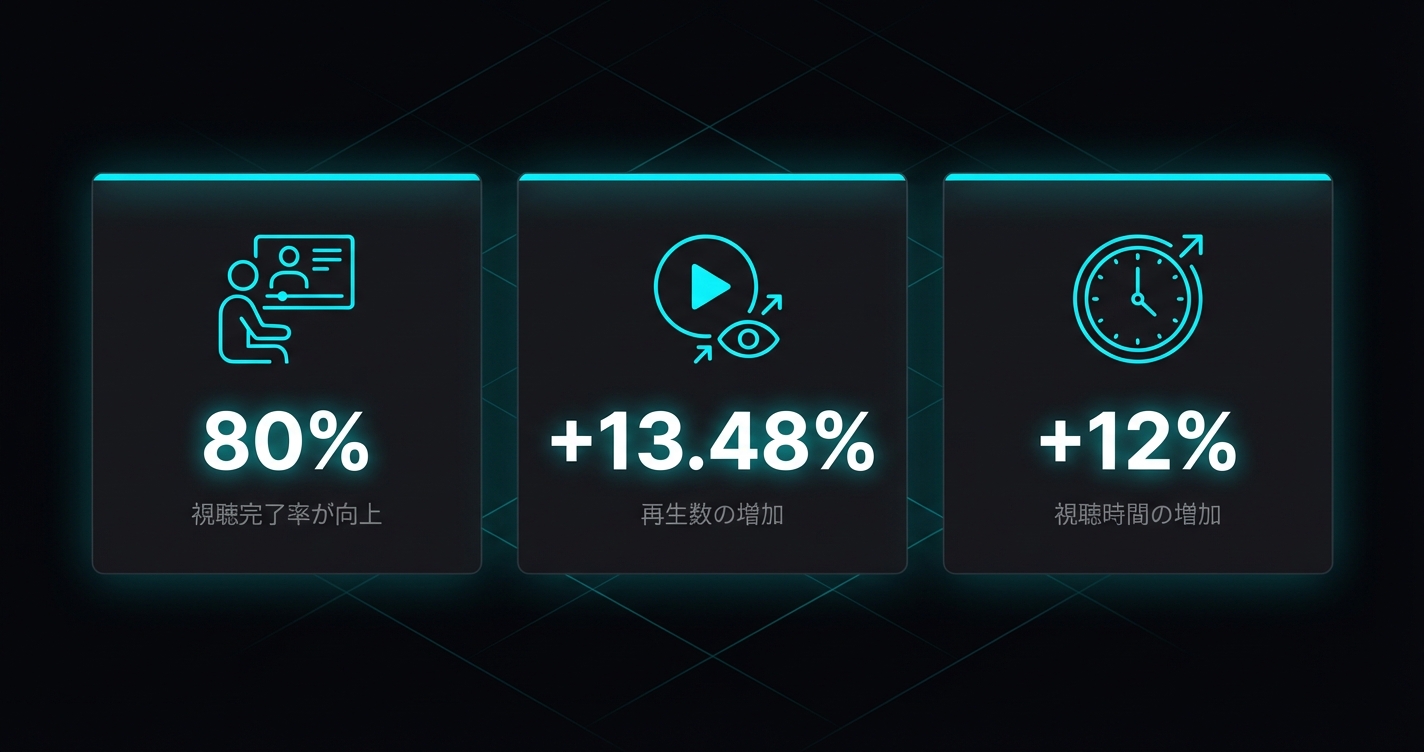
Verizon MediaとPublicis Mediaの共同調査(2019年、米国5,616人対象)によると、**視聴者の80%が「字幕があるほうが最後まで動画を見る」**と回答しています。
さらに注目すべきは、モバイルユーザーの92%が音声なしで動画を視聴しているという結果です。VTuber切り抜きの視聴者もスマホで通勤中や寝る前に見ていることが多く、字幕がなければ数秒で離脱される可能性が高いです。
YouTubeのアルゴリズムは「視聴維持率」を最重要指標の一つとしているため、離脱が増えるとおすすめに表示されにくくなります。
リスク2: 再生数が13%以上減る
Discovery Digital Networksの調査では、YouTubeの334本の動画(字幕あり125本 vs なし209本)を比較分析しています。結果は明確でした。
- 字幕を追加した動画は、2週間で再生数が13.48%増加
- 長期的にも全体で7.32%の再生数増加
また、Facebookの社内調査でも、字幕付き動画は視聴時間が平均12%増加するという結果が出ています。
リスク3: YouTube収益化の審査に落ちる
YouTubeの繰り返しコンテンツポリシーでは、元の配信をそのまま切り取っただけの動画は収益化の対象外とされています。字幕・テロップ・独自演出は**「あなたがオリジナルの価値を加えた」ことを示す最も分かりやすい手段**です。
2025年以降、この基準は厳格化が進んでおり、実際に複数のチャンネルが収益化を停止されています。詳しくは「切り抜き動画の収益化完全ガイド」で審査基準と対策を解説しています。
リスク4: 検索で見つからない
Discovery Digital Networksの同調査では、字幕に含まれるキーワードで検索したところ、その動画がYouTube検索で4位にランクインした事例も報告されています。YouTubeは字幕データをインデックスして検索順位に反映しているため、字幕がない動画は検索流入の機会を逃していることになります。
字幕は「あったほうがいい」ではなく「ないと損をする」要素です。視聴完了率+80%、再生数+13%、視聴時間+12% — これらのデータを見れば、字幕を省く理由はありません。
字幕を付ける4つの方法 — あなたに合うのは?
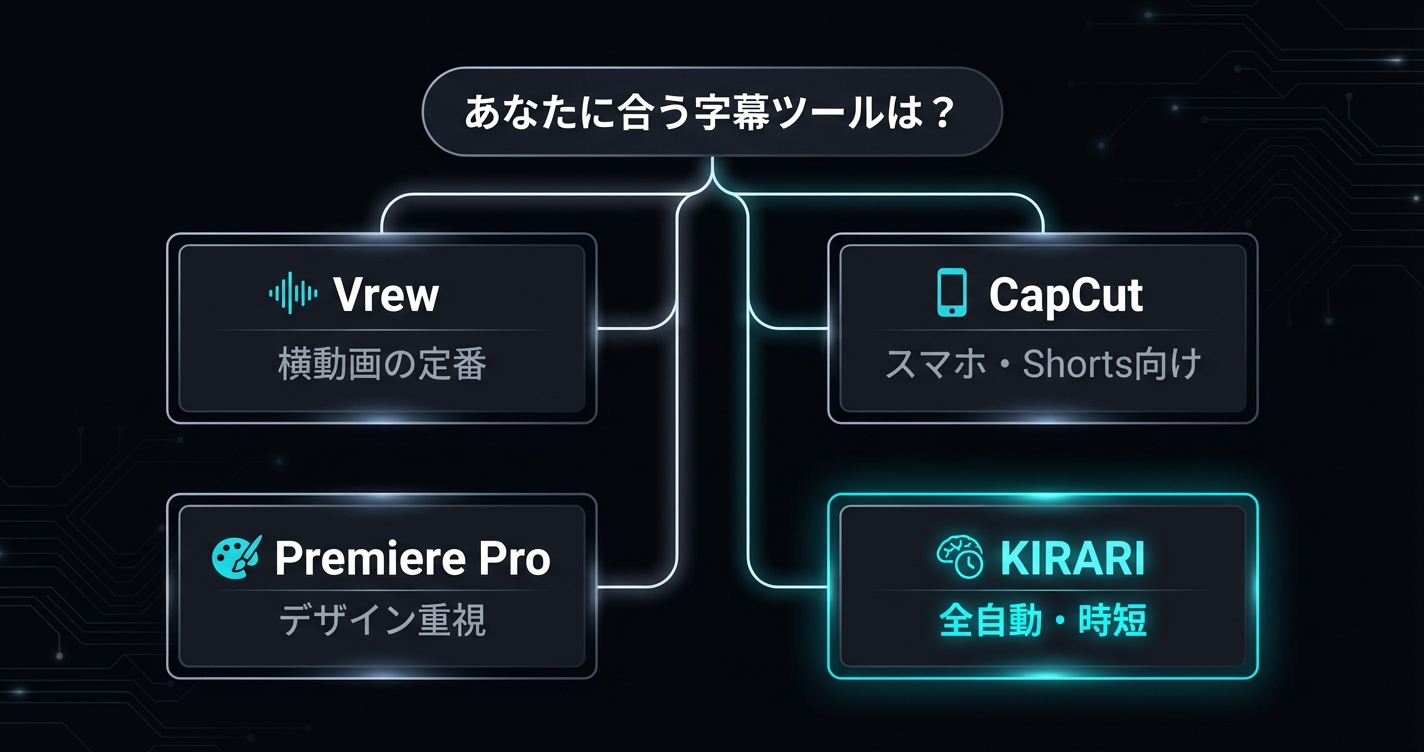
字幕の付け方は大きく4パターンに分かれます。「どれくらいの時間をかけられるか」「どこまでデザインにこだわりたいか」で選んでください。
| 方法 | 代表ツール | 10分動画の作業時間 | コスト | こんな人向け |
|---|---|---|---|---|
| ① AI自動字幕ツール | Vrew / CapCut | 20〜40分 | 無料〜 | 時短したい初心者〜中級者 |
| ② 動画編集ソフト | Premiere Pro / DaVinci Resolve | 60〜120分 | 無料〜月3,280円 | デザインにこだわりたい中〜上級者 |
| ③ YouTube Studio | YouTube内蔵機能 | 40〜60分 | 無料 | 最低限の字幕で十分な人 |
| ④ 候補分析 + 制作補助 | KIRARI | 候補確認を短縮 | 無料体験あり | 長尺配信から見どころを絞りたい人 |
初心者にまずおすすめしたいのは**① AI自動字幕ツール(Vrew または CapCut)**です。手打ちの苦痛から解放されつつ、自分でデザインを調整できるバランスの良さがあります。
字幕だけでなく、見どころ探しから縦型ショートの書き出しまでまとめて任せたい場合は、「切り抜きAIおすすめ5選」で同じ配信60分を各ツールに入れた結果を比べています。
① AI自動字幕ツール — Vrew と CapCut
Vrew — 切り抜き制作者の定番
韓国のVoyagerX社が開発するAI動画編集ツールです。動画を読み込むだけで音声をAIが認識し、テキストエディタのように字幕を編集できます。
Vrewが切り抜きに向いている理由:
- 動画を読み込むだけでAIが字幕テキストを自動生成
- 無音カット機能で間延びした部分を一括削除できる(切り抜きとの相性が良い)
- フォント・色・サイズのテンプレートを保存して使い回せる
注意点:
- 無料プランは月120分の音声分析制限がある
- VTuber特有の造語や早口のリアクションは誤認識しやすい → 必ず目視チェックが必要
- デザインの自由度はPremiere Proほど高くない
基本的な使い方:
- Vrewを起動 → 動画ファイルを読み込む
- 言語を「日本語」に設定してAI認識を開始
- 認識結果を確認し、誤字・誤認識を修正
- フォント・色・サイズを設定
- 動画として書き出し
Vrewの無音カット機能は、切り抜きの「間」を詰めるのに便利です。ただし、VTuberの配信では「間」自体が面白い場面もあるので、一括カットした後に不自然な箇所がないか確認しましょう。
CapCut — スマホで完結したいならこれ
ByteDance(TikTok運営)が提供する無料の動画編集ツールです。スマホ・PC両対応で、AI自動字幕が無料で使えるのが最大の強みです。
CapCutが向いている場面:
- YouTube Shorts / TikTok向けの縦動画を作りたい
- スマホだけで編集を完結させたい
- 豊富な字幕テンプレート(アニメ風、ポップ風など)を使いたい
注意点:
- 10分以上の長尺動画ではスマホ版の処理が重くなることがある
- 書き出し時にCapCutのロゴが入る場合がある(Proで除去可能)
- テンプレートはおしゃれだが、VTuber切り抜きの「定番感」とは少しズレることも
Vrew vs CapCut どちらを選ぶ?
| 比較ポイント | Vrew | CapCut |
|---|---|---|
| 得意なフォーマット | 横動画(通常の切り抜き) | 縦動画(Shorts / TikTok) |
| 無音カット | ◎ あり | △ 手動 |
| テンプレート数 | 少なめ | 豊富 |
| スマホ対応 | PC版のみ | スマホ・PC両対応 |
| 日本語精度 | ○ 良好 | ○ 良好 |
| おすすめ用途 | 3〜10分の通常切り抜き | 15〜60秒のShorts |
結論:通常の切り抜き(横動画)はVrew、Shorts(縦動画)はCapCutがそれぞれ使いやすいです。
② 動画編集ソフト — Premiere Pro と DaVinci Resolve
字幕のデザインに徹底的にこだわりたい場合は、本格的な動画編集ソフトを使います。
Premiere Pro(Adobe)
業界標準の動画編集ソフトです。2023年に追加された「自動文字起こし」機能で、AI音声認識による字幕テキスト生成にも対応しています。
メリット:
- 字幕デザインの自由度が最も高い(エフェクト、アニメーション、テンプレート保存)
- AI文字起こし機能で手打ちの手間を大幅に削減できる
- プロの切り抜きチャンネルの多くが使用しており、情報も豊富
デメリット:
- 月額3,280円
- 操作の学習コストが高い。初めて触ると字幕配置だけで1時間以上迷うことも
- PCスペックの要求が高め
DaVinci Resolve
Blackmagic Design社の動画編集ソフトです。無料版でもほぼ全機能が使えるのが最大の魅力です。
メリット:
- 完全無料で高品質
- 字幕のスタイルプリセットを保存でき、複数動画で統一感を出しやすい
- カラーグレーディングが強力(映像の見た目を調整したい人向け)
デメリット:
- AI文字起こしは有料版(Studio)のみ。無料版では字幕テキストは手打ち
- UIが独特で最初は戸惑いやすい
動画編集ソフトでの字幕作成は品質をコントロールしやすい反面、作業時間がかかります。10分の動画に字幕を付けると、慣れた人でも60〜90分。初心者は2〜3時間かかるのが一般的です。まず1本作ってみて、「これを毎週やれるか」を自問してから本格導入を決めるのがおすすめです。
字幕だけでなく「どこを切り抜くか」を探す時間も重い場合は、KIRARIでハイライト候補を先に絞る方法もあります。候補の理由・スコア・字幕を確認し、必要な素材を保存してから、WorkspaceやVrew、CapCutで字幕を仕上げる流れです。
③ YouTube Studio — 最低限の字幕ならこれ
YouTubeに動画をアップロードすると、AIが自動で字幕を生成してくれる機能があります。
使い方:
- YouTube Studioにログイン
- 動画をアップロード
- 「字幕」タブで自動生成された字幕を確認
- 誤認識を手動で修正
メリット: 追加ソフト不要、完全無料。
デメリット: 字幕のデザイン(フォント・色・サイズ・位置)は一切変更できません。YouTubeプレイヤーの標準表示のみです。また、視聴者が字幕のON/OFFを切り替える形式のため、字幕を見ていない人も多い。
切り抜き動画で求められる「映像に字幕が焼き込まれた状態」は実現できないため、YouTube Studioだけでは不十分というのが正直なところです。
YouTube Studioの字幕設定 — 基本手順
YouTube Studioで自動字幕を設定・編集する手順をまとめておきます。「焼き込み字幕」ではなくCC(クローズドキャプション)形式ですが、検索インデックスには反映されるため、SEO面では有効です。
- YouTube Studioにログイン
- 左メニューの「コンテンツ」→ 対象動画の鉛筆アイコンをクリック
- 「字幕」タブを開く → 自動生成された字幕の「複製して編集」を選択
- タイムスタンプごとにテキストを確認・修正(VTuber名やゲーム用語は要チェック)
- 「公開」を押して保存
焼き込み字幕(映像に直接入れる)とCC字幕(視聴者がON/OFF切替)は併用できます。焼き込み字幕で見やすさを確保しつつ、CC字幕も設定しておくと検索流入を増やせます。
④ 候補分析と制作補助 — 長尺配信の見どころを絞る
ここまで読んで「どの方法もそれなりに手間がかかる」と感じた方もいるかもしれません。
KIRARIは、配信URLを入力してハイライト候補を分析し、理由・スコア・字幕テキストを確認できるツールです。分析結果では候補の確認や素材保存を行い、Shortsとして仕上げる場合はWorkspaceなどの制作フローで字幕・構図・カットを調整します。
従来のワークフローとの比較:
| 工程 | 従来(Vrew + 編集ソフト) | KIRARI + 制作フロー |
|---|---|---|
| 配信を見てハイライトを探す | 30〜120分 | 候補を自動検出し、理由・スコアを確認 |
| 該当部分を切り出す | 10〜20分 | 候補範囲を確認して素材保存 |
| 字幕テキストを生成する | 3〜5分(AI) / 30〜60分(手動) | 分析字幕を確認し、必要に応じて調整 |
| 字幕をデザイン・配置する | 15〜40分 | Workspaceや編集ツールで調整 |
| 映像に焼き込んで書き出す | 5〜15分 | 制作画面で確認して書き出し |
| 合計 | 60〜200分 | 候補探しを大幅に短縮。仕上げ時間は編集量次第 |
注意点:
- ログインなしで、配信のURLから投稿しやすい上位2本のショートを自動で作れる(対象は3時間までの配信)
- 分析結果でできるのは候補確認、理由・スコア確認、字幕確認、素材保存
- 字幕の見た目を細かく作り込みたい場合は、WorkspaceやVrew、CapCut、Premiere Proなどで仕上げる
「字幕作業に時間を取られて投稿頻度が落ちている」場合でも、すべてを自動化するより、まず候補探しと素材準備を軽くして、字幕の見やすさに時間を使う方が失敗しにくいです。
見やすい字幕を作る5つのルール
どのツールを使うにしても、字幕の「見やすさ」を決めるルールは共通です。この5つを最初に決めてテンプレート化してしまえば、2本目以降の作業が格段に楽になります。
ルール1: フォントは太めのゴシック体
動画字幕で最も重要なのは視認性です。明朝体は画面上で細く見えるため、太めのゴシック体が基本になります。
| フォント名 | 特徴 | 入手先 |
|---|---|---|
| Noto Sans JP | Google製。太さのバリエーション豊富で万能 | Google Fonts(無料) |
| M PLUS Rounded 1c | 丸ゴシック。柔らかい印象でVTuber切り抜きに人気 | Google Fonts(無料) |
| ラノベPOP | ライトノベル風。エンタメ・コメディ系の切り抜きに合う | フロップデザイン(無料・商用可) |
| けいふぉんと! | 手書き風の丸文字。ポップで親しみやすく、VTuber切り抜きの定番 | すもももじ(無料・商用可) |
| 源暎エムゴ | テロップ用に設計された太ゴシック。可読性重視ならまずこれ | 御琥祢屋(無料・商用可) |
| 源暎きわみゴ | 超極太ゴシック。ツッコミや決め台詞の強調に映える | 御琥祢屋(無料・商用可) |
| 851チカラヅヨク | 力強い手書き風。叫び・興奮シーンの強調テロップ向き | 配布だす(無料・商用可) |
いずれも無料で商用利用(収益化動画を含む)が可能です。ライセンス条件は更新されることがあるため、利用前に各配布元の最新の利用規約を確認してください。
フォントは1つのチャンネルで統一するのがポイントです。動画ごとにフォントが変わると、チャンネルの一体感がなくなります。
KIRARIの字幕テンプレートには、けいふぉんと(手書きポップ)・ラノベPOP・M PLUS Rounded系(ポップ丸ゴ)などがはじめから組み込まれています。フォントのインストールや設定なしで、この記事のルールに沿った字幕スタイルをそのまま使えます。
ルール2: 文字サイズはスマホ基準で
YouTube視聴の7割がスマホです。PCで「ちょうどいい」サイズは、スマホでは小さすぎます。
目安:
- 横動画(1920×1080): フォントサイズ48〜64px
- 縦動画(1080×1920): フォントサイズ56〜72px
- 迷ったら大きめに。「大きすぎる」と感じるくらいがスマホではちょうどいい
書き出したら必ずスマホで再生確認してください。PCモニタだけで判断すると、視聴者の7割にとって読みにくい字幕になります。
ルール3: 色はVTuberの「推し色」+白
切り抜き界隈では、字幕の色をVTuberのイメージカラーに合わせるのが定番です。
基本パターン:
- 通常の発言: 白文字 + 黒縁(最も読みやすい万能パターン)
- 強調・ツッコミ・オチ: VTuberのイメージカラー + 黒縁
- 別の話者: 別の色で区別する
縁取り(フチ)のコツ:
- 縁の太さは文字サイズの**5〜8%**が目安
- 縁の色は黒が安全(明るい背景でも暗い背景でも読める)
- 影(ドロップシャドウ)を加えると、さらに浮き出て見やすくなる
ルール4: 位置は画面下1/3
字幕の標準位置は画面の下部です。VTuberの顔や表情を隠さないことが大前提。
注意点:
- YouTube Shorts / TikTokは上下にUIが重なるため、中央〜やや下が安全領域
- ゲーム配信の切り抜きでは、ゲームのUIやHPバーと被らない位置に調整する
- コラボ配信で2人以上が話す場面は、左右に分けると誰の発言か分かりやすい
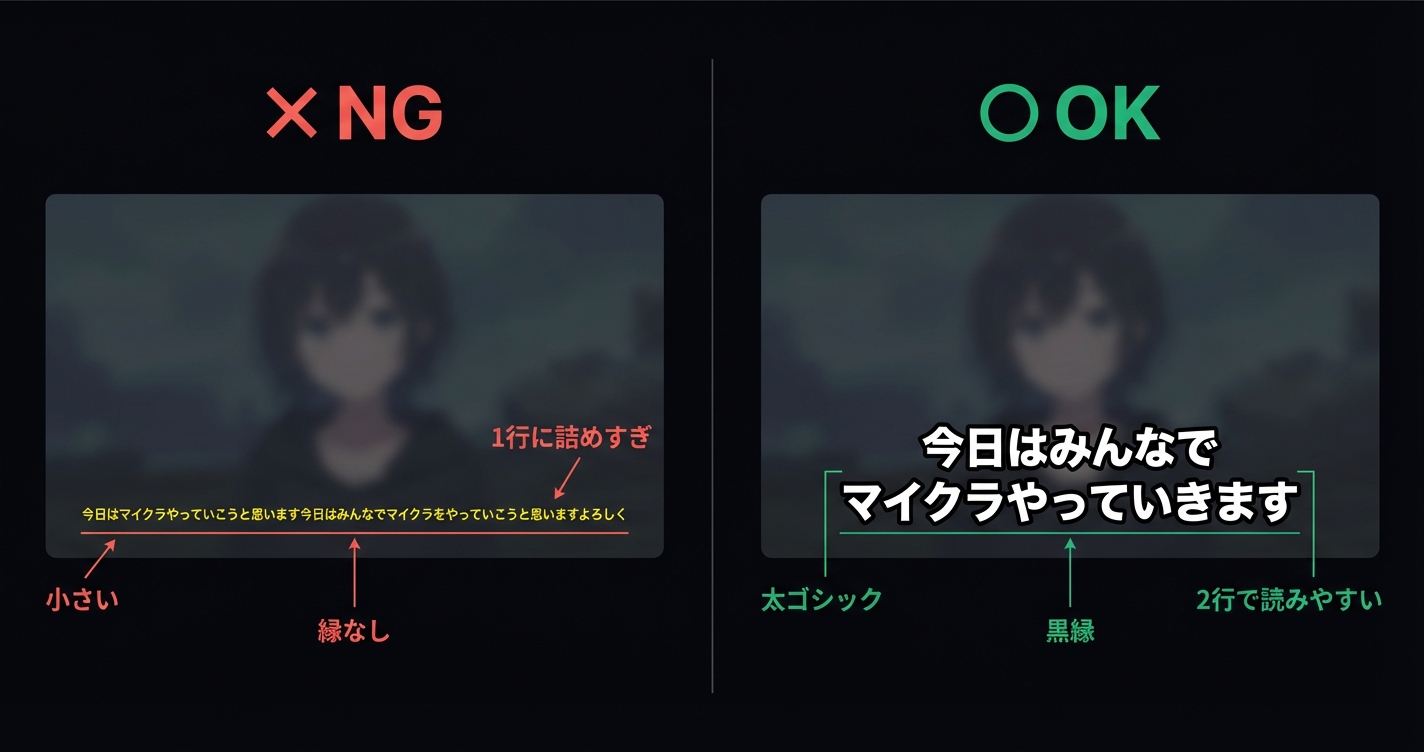
ルール5: 1行15文字まで、2行以内
字幕の読みやすさは「1行あたりの文字数」で大きく変わります。
ルール:
- 1行は最大15〜18文字(フルHD基準)
- 1秒あたり4文字が読みやすい速度の目安
- 2行まで。3行以上は画面を圧迫して読む気をなくす
- 助詞や句読点の位置で改行する(意味のまとまりを崩さない)
悪い例: 「今日はみんなでマイクラをやっていこうと思います」
良い例: 「今日はみんなで」 「マイクラをやっていきます」
5つのルール(フォント・サイズ・色・位置・文字数)は、最初に1回決めたら基本的に変えません。チャンネル全体で統一することで「ブランド感」が出ますし、毎回デザインで悩む時間がゼロになります。
字幕で差がつく3つのテクニック
基本ルールを押さえたら、周りと差をつける実践テクニックも知っておきましょう。
テクニック1: 全部のセリフに字幕を付けない
初心者にありがちなのが、すべての発言に字幕を入れようとして時間が膨れ上がるパターンです。
実は、人気チャンネルほど字幕は「抜き」がうまいです。重要なセリフ、ツッコミ、オチに絞って字幕を入れ、雑談や「あー」「えー」のような間投詞はスルーする。メリハリが生まれて、かえって見やすくなります。
テクニック2: 強調テロップでメリハリをつける
通常の字幕とは別に、「ここぞ」という瞬間に大きめの装飾テロップを入れると、視聴者の目を引きます。
使いどころ:
- VTuberの絶叫・驚きのリアクション
- 面白い言い間違い
- ゲームの神プレイ・大失敗の瞬間
テレビのバラエティ番組を参考にすると、どこで・どんなテロップを入れるかの感覚が掴みやすいです。
テクニック3: 話者ごとに色を統一する
コラボ配信の切り抜きでは、誰が何を言っているか視聴者が混乱しやすいです。話者ごとに字幕の色を固定するだけで、格段に分かりやすくなります。
例えば、Aさんは水色、Bさんはピンク、というようにイメージカラーで分ける。最初に色を決めておけば、コラボ切り抜きでも迷わず作業できます。
実践チェックリスト — 投稿前に確認する5項目
字幕を作り終えたら、投稿前に以下をチェックしてください。
- スマホで再生して文字が読めるか(最重要。PCだけで確認しない)
- 字幕がVTuberの顔やゲームUIに被っていないか
- 誤字脱字・誤変換がないか(AIの認識結果は必ず目視確認)
- 字幕の表示タイミングが音声とズレていないか
- 長すぎて読み切れない字幕がないか(1行15文字、2行までを目安に)
特に1番のスマホ確認は絶対にやってください。PCモニタで見ていると気づかない「小さすぎる字幕」「画面端に寄りすぎた配置」が見つかります。
よくある質問(FAQ)
投稿自体は可能ですが、おすすめしません。字幕がないとYouTubeの「繰り返しコンテンツ」ポリシーに抵触するリスクが高まり、収益化審査に通りにくくなります。また、スマホで音声OFFで視聴するユーザーが離脱するため、視聴維持率も下がります。最低限でも、重要なセリフやオチの部分にはテロップを入れることをおすすめします。
VrewやCapCutの日本語認識精度は「おおむね良好」ですが、VTuber配信には特有の課題があります。キャラクター名やゲーム用語などの固有名詞、早口のリアクション(「えぇぇぇ!?」など)、BGMが大きい場面は誤認識しやすいです。AIで下書きを生成して、人間が目視でチェック・修正するのが現実的なワークフローです。
はい、作れます。CapCutはスマホ版でもAI自動字幕に対応しており、フォント・色の変更やテンプレート適用も可能です。Shorts(60秒以内)の切り抜きならスマホで十分です。ただし、10分以上の長尺動画を扱う場合はストレージやメモリの制約があるため、PCのほうが効率的です。
「白文字+黒縁」が最も視認性の高い万能パターンです。強調したいセリフにはVTuberのイメージカラーを使い、縁取りは文字サイズの5〜8%の太さで黒色に設定するのが定番です。フォントは太めのゴシック体(Noto Sans JP、M PLUS Rounded 1cなど)がスマホでも読みやすく、無料で商用利用もできるためおすすめです。
横動画(通常の切り抜き)ならVrew、縦動画(Shorts / TikTok)ならCapCutがおすすめです。Vrewは無音カット機能があり切り抜き制作との相性が良いですが、PC専用です。CapCutはスマホでも使え、テンプレートが豊富ですが、長尺動画の処理が重くなることがあります。両方無料で試せるので、1本ずつ作って比べてみるのが確実です。
フルHD(1920×1080)の動画では、1行あたり15〜18文字が目安です。それ以上は画面を横に圧迫して読みにくくなります。表示速度は「1秒あたり4文字」が理想的とされています。10文字の字幕なら2.5秒間表示する計算です。2行までに収め、3行以上にはしないようにしましょう。
まとめ
字幕は切り抜き動画の視聴維持率・収益化・検索流入に直結する要素です。手間がかかるのは事実ですが、ツール選びとルール設定で作業時間は大幅に短縮できます。
字幕制作の始め方:
- まずはVrew(またはCapCut)でAI字幕を試す — 手打ちから解放されるだけで継続が楽になる
- 5つのルール(フォント・サイズ・色・位置・文字数)を決めてテンプレート化する — 「考える時間」をゼロにする
- 全セリフに字幕を入れない — 重要な箇所だけに絞ってメリハリをつける
- スマホで必ず確認する — 視聴者の7割がスマホで見ている
「字幕作業に時間を取られて投稿頻度が落ちている」と感じている方は、KIRARIのようなハイライト候補分析ツールも選択肢に入れてみてください。候補探しと素材準備を短縮できると、字幕の修正や見せ方に時間を使いやすくなります。
切り抜きチャンネルの始め方全般(著作権、収益化、ガイドライン等)については「VTuber切り抜き動画の始め方 完全ガイド」で詳しく解説しています。字幕と収益化の関係についてさらに詳しく知りたい方は「切り抜き動画の収益化完全ガイド」を、事務所別の著作権ルールについては「VTuber切り抜き動画の著作権ガイド」もあわせてご覧ください。

参考リンク
調査データ
- Verizon Media & Publicis Media 調査 — 字幕と視聴完了率の関係(2019年、5,616人対象)
- Discovery Digital Networks ケーススタディ — YouTube字幕追加による再生数増加データ(334本分析)
- 字幕がエンゲージメントを改善する研究まとめ — Facebook・大学等の複数調査の統合レポート
YouTube公式
- YouTube 繰り返しコンテンツ ポリシー — 字幕なし切り抜きが収益化停止になる基準
- YouTube パートナー プログラムの概要 — 収益化条件の最新情報
字幕ツール
- Vrew — AI文字起こし・字幕編集・無音カット
- CapCut — 無料動画編集・AI自動字幕
- DaVinci Resolve — 無料のプロ仕様動画編集ソフト
フォント
- Google Fonts — Noto Sans JP — 汎用性の高い日本語ゴシック体
- Google Fonts — M PLUS Rounded 1c — 柔らかい印象の丸ゴシック
この記事を共有