Vizard(ヴィザード)は、長い動画から縦型のショート(Shorts)を自動で作るクラウドのツールです。料金と使い方を公式ページで確かめたあと、日本語の配信60分を実際に入れて、どこまで使えるかを見ました。
先に結論
無料は月60分まで。実測では15分で10本の候補が出ましたが、そのまま投稿できるものはありませんでした。
- 無料は月60クレジット(60分)。書き出しは720pで、透かしが入ります。
- 日本語の配信60分を入れると15分で終わり、候補は10本出ました。
- 字幕は叫びや笑いの場面で崩れ、そのまま出せる候補はありませんでした。
この記事は、切り抜きAI「KIRARI」の開発チームが書いています。Vizardは競合にあたるので、根拠は公式サイトと公式ヘルプの記述、そして自分たちで入れた実測だけにしました。良い点も同じ重さで書きます。料金と仕様は2026年9月5日に公式サイト(vizard.ai)で確認しています。
Vizardとは
Vizardは、動画をアップロードすると、AIが見どころを探して縦型に切り出すツールです。公式サイトによれば、利用しているクリエイターと企業は1,000万を超えています。
できるのは、候補の切り出し、自動の字幕付けと翻訳、9:16などへの比率変更、SNSへの投稿と予約です。日本語への対応は「Vizardの日本語対応」の章に、実際に入れた結果はその次の章に書きます。
公式の説明が想定しているのは、対談やポッドキャストのように顔を出して話す動画です。話し手を切り出して縦型に収める作りになっています。
Vizardの料金プラン【2026年9月時点】
公式の料金ページから、プランを表にしました。
| プラン | 月額(月払い) | 月のクレジット | 主な内容 |
|---|---|---|---|
| Free | $0/月 | 60(60分ぶん) | 1本60分・1GBまで。書き出しは720pで透かしあり、長さは10分まで。作ったものは3日で消える。SNSは1アカウント |
| Creator | $29/月(約4,350円) | 600から | 透かしなし。1本600分・30GBまで。4Kで書き出せる。SNSは6アカウント、保存は100GB |
| Business | $39/月(約5,850円) | 600から | Creatorの内容に加えて、共有ワークスペース、ブランドキット、SNS 20アカウント。保存は容量の上限なし。メンバーの追加は1席$5/月 |
円の額は2026年9月5日時点の1ドル=150円で換算した目安です。ドル建てなので請求額は為替で変わります。確認した日の料金ページは年払いが50%引きの表示で、Creatorが$14.5/月(年$174)、Businessが$19.5/月(年$234)でした。
クレジットは元動画の長さで減る
公式ヘルプによれば、1クレジットは処理する動画1分です。60分の動画を入れれば、候補が何本できても60クレジット減ります。同じ動画で切り抜きと文字起こしの両方を使っても、二重には引かれません。
無料の月60分は、配信でいえば1本ぶんです。1本あたりの上限も60分なので、2時間の配信はそのままでは入りません。毎週の配信を切り抜くなら、有料プランか、範囲を絞ってから入れる運用になります。
無料プランで作ったものは3日で消えます。書き出しは720pで、Vizardの透かしが入ります。試すときは、作ったその日に書き出します。
Vizardの使い方
無料アカウントを作り、公式の手順に沿って動かした流れをまとめました。
STEP 1: アカウント登録
vizard.aiからGoogleアカウントかメールアドレスで登録します。無料プランは月60クレジットから始まります。
STEP 2: 動画を読み込む
動画ファイルをアップロードするか、YouTubeのリンクを貼ります。無料は1本60分・1GBまでです。長い配信は、先に必要な範囲を切り出してから入れると枠に収まります。
STEP 3: 切り抜きを作る
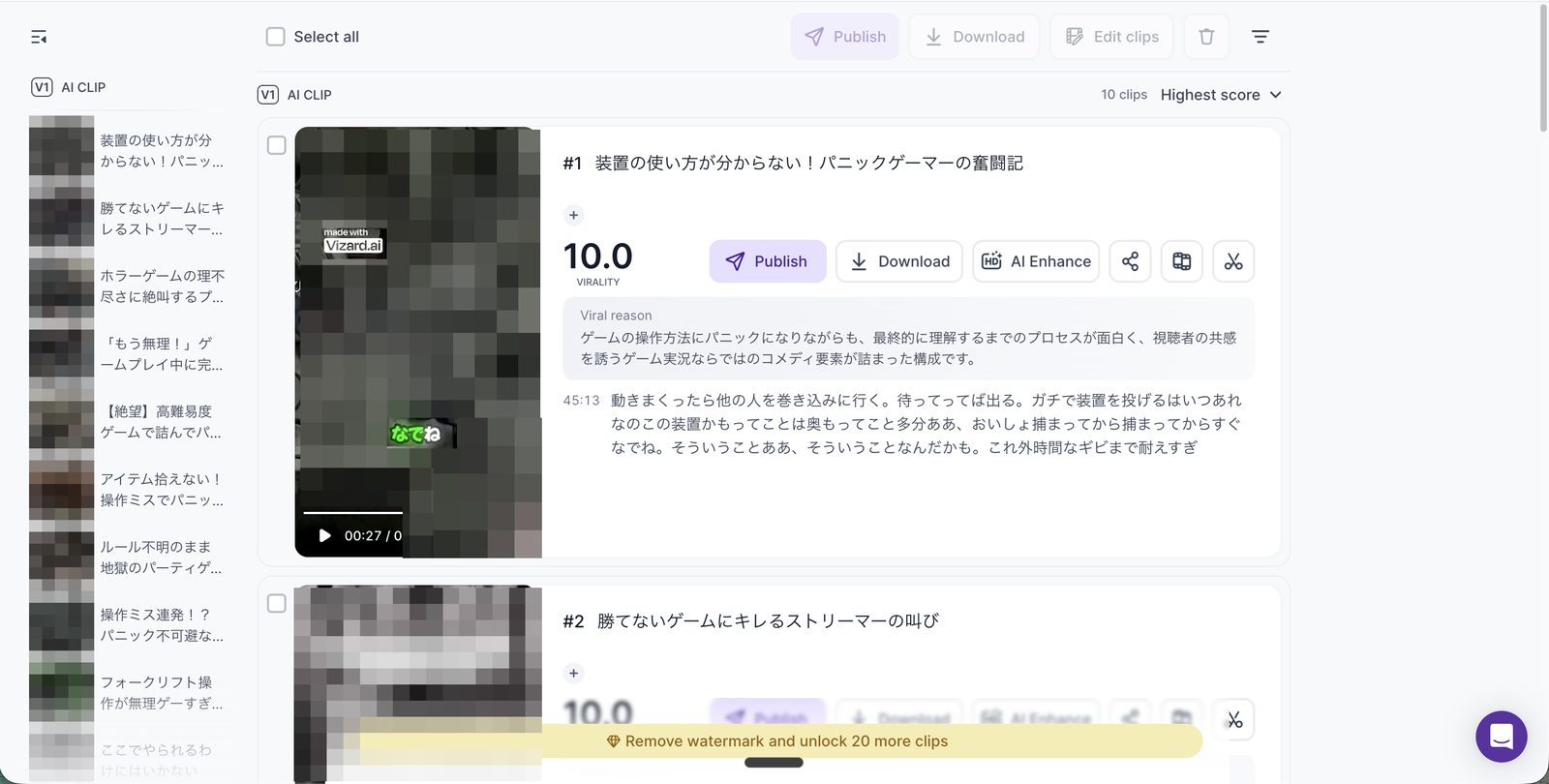
「Get AI clips」を押すと、文字起こし、見どころの検出、話し手の切り出し、比率の調整までまとめて進みます。
STEP 4: 生成を待つ
長さに応じて数分から数十分かかります。実測では、60分の配信が15分で終わりました。
STEP 5: 直して書き出す
エディタで字幕とカットの位置を直し、ロゴや文字を足して書き出します。SNSへの直接投稿もここからできます。日本語の配信では、この工程が一番重くなります。
Vizardの日本語対応
公式ヘルプの対応言語の一覧では、文字起こしが40言語、字幕の翻訳が128言語で、どちらにも日本語が入っています。公式ヘルプは言語ごとに正式対応かベータかを書き分けていません。画面の表示は英語で、候補に添えられる「伸びそうな理由」は日本語で出ます。
実測では、落ち着いて話している場面の書き起こしは読めました。崩れたのは叫び声と笑い声が続く場面です。どう崩れたかは次の章に書きます。
Vizardに日本語の配信60分を入れた結果
2026年9月4日に、日本語のゲーム配信(パーティーゲーム、72分)の冒頭60分を1本のファイルにして、無料枠のVizardに入れました。同じファイルはOpus Clip、Klap、KIRARIにも入れています。Opus ClipとKlapの結果と4つを並べた比較表は「切り抜きAIおすすめツール5選」にあります。ここではVizardの結果だけを書きます。
15分で処理が終わり、候補が10本並びました。残りの20本は、有料プランに切り替えると見られる表示でした。
| 項目 | 結果 |
|---|---|
| 処理時間(60分) | 15分。同じ日に入れたOpus Clip(32分)、Klap(27分)より短い |
| 候補の本数 | 10本(無料で見られる分。有料で20本追加) |
| 書き起こし | 落ち着いて話す場面は意味が通る。叫びと笑いの場面で崩れる |
| 字幕 | 10本すべてに手直しが必要。同じ日に入れたOpus Clip、Klapより語の割れは少ない |
| 見どころの選び方 | 反応の大きい場面が中心に選ばれる |
| 構図 | 顔出しのトークが前提。配信者の映像が画面の隅に小さく残る |
| テンプレート | 顔を出して話す動画向けの型が中心 |
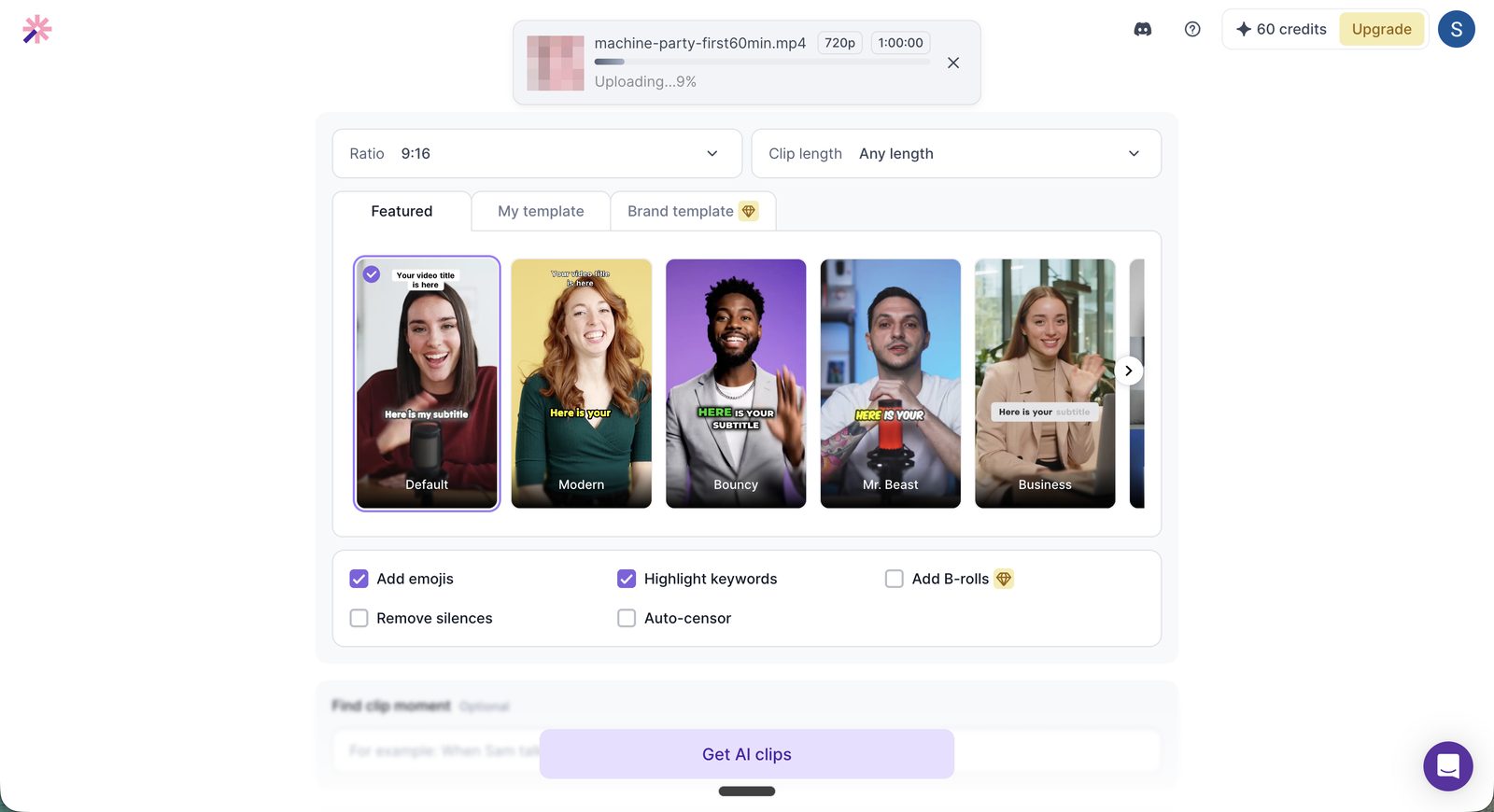
具体例を1本挙げます。伸びそうな度合いが10.0と一番高かった候補は、45分13秒からの45秒で、題名は「装置の使い方が分からない!パニックゲーマーの奮闘記」と付きました。題名と理由は場面に合っています。一方で書き起こしは「ガチで装置を投げるはいつあれなのこの装置かもってことは奥もってこと」のように、途中から意味が取れなくなり、画面に出る字幕もその文をそのまま分割したものでした。この45秒は、字幕を全部書き直せば使えます。10本のうち、叫び声や笑い声の場面を含む候補は同じ形で崩れていました。
Vizardの良かった点
処理はOpus Clip(32分)、Klap(27分)より速く終わりました。候補ごとに題名と伸びそうな理由が日本語で出るので、どれを開くかの見当は付きます。無料でも9:16への比率変更まで一通り使えます。顔を出して話す動画が素材なら、この作りはそのまま噛み合います。
Vizardが向いている人・向いていない人
向いている人
- 対談やセミナーのように、顔を出して話す動画を縦型にしたい
- 字幕を他の言語に翻訳して出したい
- SNSの予約投稿まで1つの画面で済ませたい
向いていない人
- 日本語の配信を、字幕込みでそのまま出したい
- 1本60分を超える配信を無料で入れたい
- 配信者の映像やゲーム画面を大きく見せたい
候補が合わないときに自分で見どころを探す手順は「配信ハイライトの見つけ方」にまとめています。同じ実測をOpus Clipで見た記録は「Opus Clipは日本語で使える?料金・使い方と実力」にあります。
VizardとKIRARIの違い
ここからは自分たちのツールの話なので、その前提で読んでください。Vizardは対談やセミナーを含む動画全般を対象にした作りで、KIRARIは日本語の配信アーカイブに絞っています。同じ配信60分では、Vizardが15分で10本、KIRARIが5分で6本の候補を出しました。
KIRARIの候補は、ライブチャットの盛り上がりと会話の区切りで切り出し、字幕は日本語だけを扱います。一方で、字幕の多言語への翻訳と、YouTube以外のSNSへの直接投稿はVizardにあり、KIRARIにはありません。KIRARIから直接投稿できる先はYouTubeだけです。素材が英語の対談なら、Vizardのほうが合います。
Vizardのよくある質問
無料プランは月60クレジットで、1クレジットが動画1分です。1本あたりの上限は60分・1GB、書き出しは720pで長さは10分までです。書き出した動画にはVizardの透かしが入り、作ったものは3日で消えます。つなげるSNSは1アカウントです。
Creator以上の有料プランに切り替えると消えます。料金は2026年9月時点でCreatorが$29/月、Businessが$39/月です。確認した日は年払いが50%引きで、Creatorが$14.5/月(年$174)の表示でした。
公式ヘルプの対応言語の一覧に日本語が入っています。文字起こしが40言語、字幕の翻訳が128言語で、公式は言語ごとに正式対応かベータかを書き分けていません。ただし同じ配信60分を入れた実測では、叫びや笑いの場面で書き起こしが崩れ、そのまま投稿できる候補はありませんでした。
生成した動画を商用で使えるかどうかは、公式の利用規約にも公式ヘルプにも明記がありませんでした。公式ページで要確認です。公式ヘルプにあるのは素材側の注意で、他人の動画や音楽を使うときは先に許可を取るよう書かれています。他人の配信を切り抜くなら、事務所や配信者のガイドラインの確認が先です。
まとめ
無料の60分ぶんで、自分の配信を1本入れてみてください。処理は15分ほどで終わります。字幕の崩れ方と構図の収まり方は、出てきた候補を3本開けばわかります。1本60分の上限があるので、長い配信は先に範囲を切り出してから入れます。
参考リンク
- Vizard 公式サイト
- Vizard 料金ページ
- Vizard 公式ヘルプ: What does the free plan for Vizard offer?
- Vizard 公式ヘルプ: How Credits Are Used for AI Processing?
- Vizard 公式ヘルプ: What languages are supported?
- Vizard 公式ヘルプ: 編集した動画を投稿するときの著作権
- Vizard 公式ヘルプ: How to change or cancel my subscription
- Vizard 利用規約
- 切り抜きAIおすすめツール5選|切り抜き動画を自動作成する方法
- Opus Clipは日本語で使える?料金・使い方と実力
この記事を共有