
Twitchのアーカイブ(VOD)のURLを貼るだけで、AIが見どころを選んで縦型ショートにできます。クリップを作る必要はなく、ログインなしで上位2本まで試せます。
この記事は、配信アーカイブのハイライトを自動検出するAIツール「KIRARI」の開発チームが書いています。YouTubeに加えてTwitchの配信に対応する中で分かったことをもとに、Twitch配信を切り抜く方法とツールの使い分けをまとめました。
Twitchで3〜6時間配信したあと、切り抜けば伸びそうな場面があったと思いながら、見返す時間が取れずに流れていく。長く配信する人ほど起きやすいことです。
Twitchには標準の「クリップ」機能がありますが、これはその場で60秒を手動で切るためのものです。長い配信アーカイブ(VOD)を見返して、伸びる場面を探し、ショートとして仕上げるとなると、別の道具が要ります。
先に結論
Twitchの「クリップ」と「VODからのショート量産」は別物。後者を楽にしたいならAIツールが要ります。
- 配信中・直後に名場面を手軽に保存したいだけなら、Twitch標準の「クリップ」機能で十分です。
- 長尺VODから伸びる場面を探してショートを量産したいなら、ハイライトを自動検出するAIツールが向いています。
- Twitchはチャットが濃いので、チャットの盛り上がりを見られるツールだと候補探しが速くなります。
KIRARIはTwitchの公開VODのURLを入力すると、チャットの盛り上がりと会話の流れからハイライト候補を検出し、字幕付きショートまで作れます。
Twitchの「クリップ」と「切り抜き/ショート」は何が違う?
まず混同しやすいので整理します。Twitchで“切り抜き”と呼ばれるものには、大きく2種類あります。
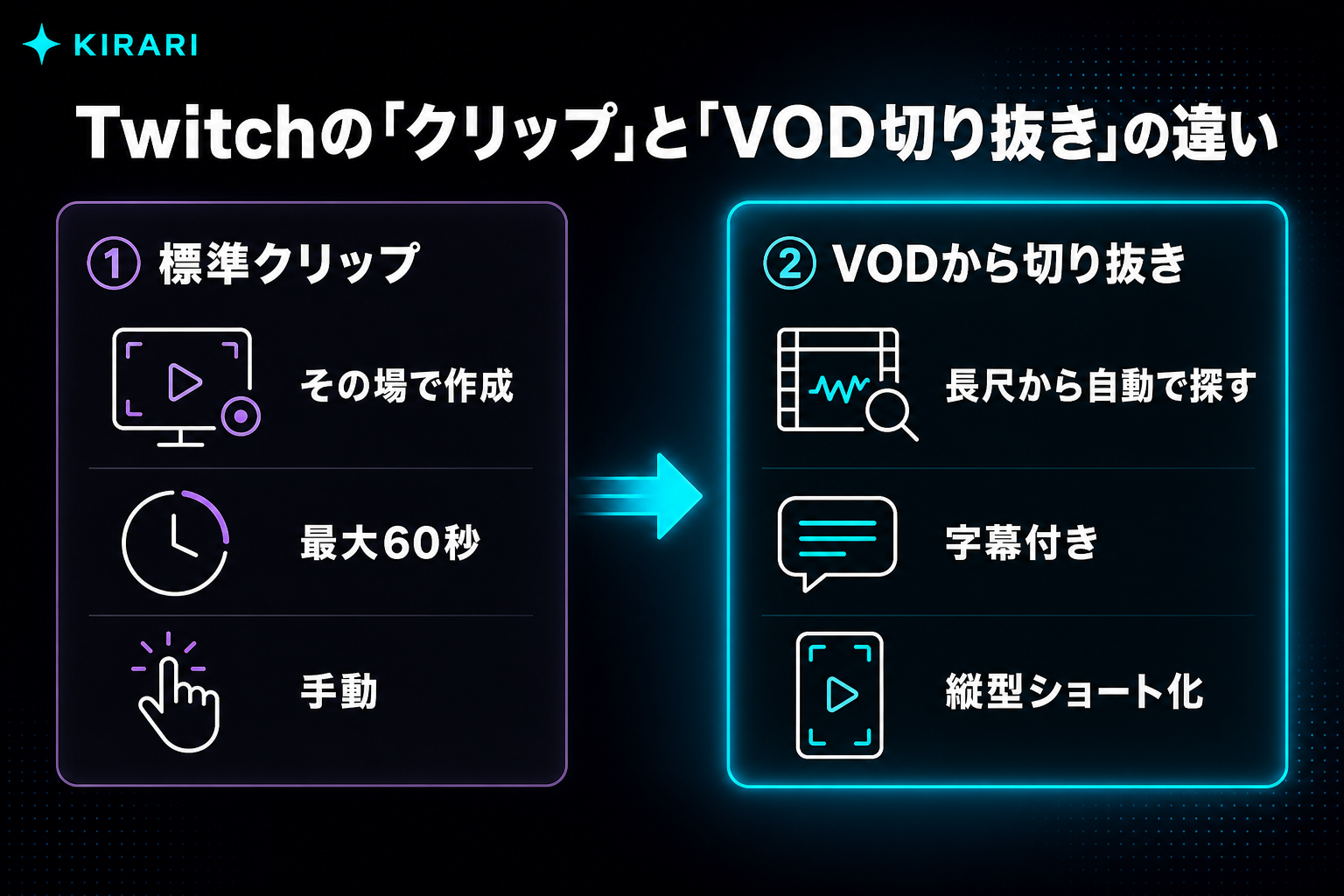
① Twitch標準の「クリップ」機能
配信中や配信後に、プレイヤー右下の「クリップを作成」アイコンから、**直近の数十秒(5〜60秒)**をその場で切り出せる機能です。配信者本人だけでなく、視聴者も作れます。
- メリット: 無料・即時・誰でも作れる。盛り上がった瞬間をその場で逃さず保存できる。
- 限界:
- 1クリップ最大60秒・手動。長い配信を後からまとめて切り抜くのには向かない。
- 「どこが盛り上がったか」は自分で覚えておくか、見返して探す必要がある。
- 縦型ショート用の字幕・トリミング・レイアウト調整までは面倒を見てくれない。
Twitchのクリップ機能そのものの使い方は、検索すると解説記事がたくさん出てきます。この記事では、その先の「長尺VODからショートを作る」部分を扱います。
② 長尺VOD(アーカイブ)からの切り抜き・ショート化
数時間の配信アーカイブを見返し、伸びる場面を選び、カット・字幕・縦型化してYouTube ShortsやTikTok、X(旧Twitter)に投稿する一連の作業です。ここが時間泥棒で、1本作るのに数時間かかることも珍しくありません。
特にしんどいのが「探す作業」です。3時間のVODから面白い2分を見つけるために、結局ほぼ全編を早送りで見直すことになる。この“探す作業”をAIに任せられるようになってきたのが2026年現在の状況です。
長尺VODからのショート化を効率化するAIツール
ここからは、Twitch配信のVODをショートにするときに候補になるツールを、特徴別に紹介します。
① Twitch配信の切り抜きを軸にやるなら — KIRARI
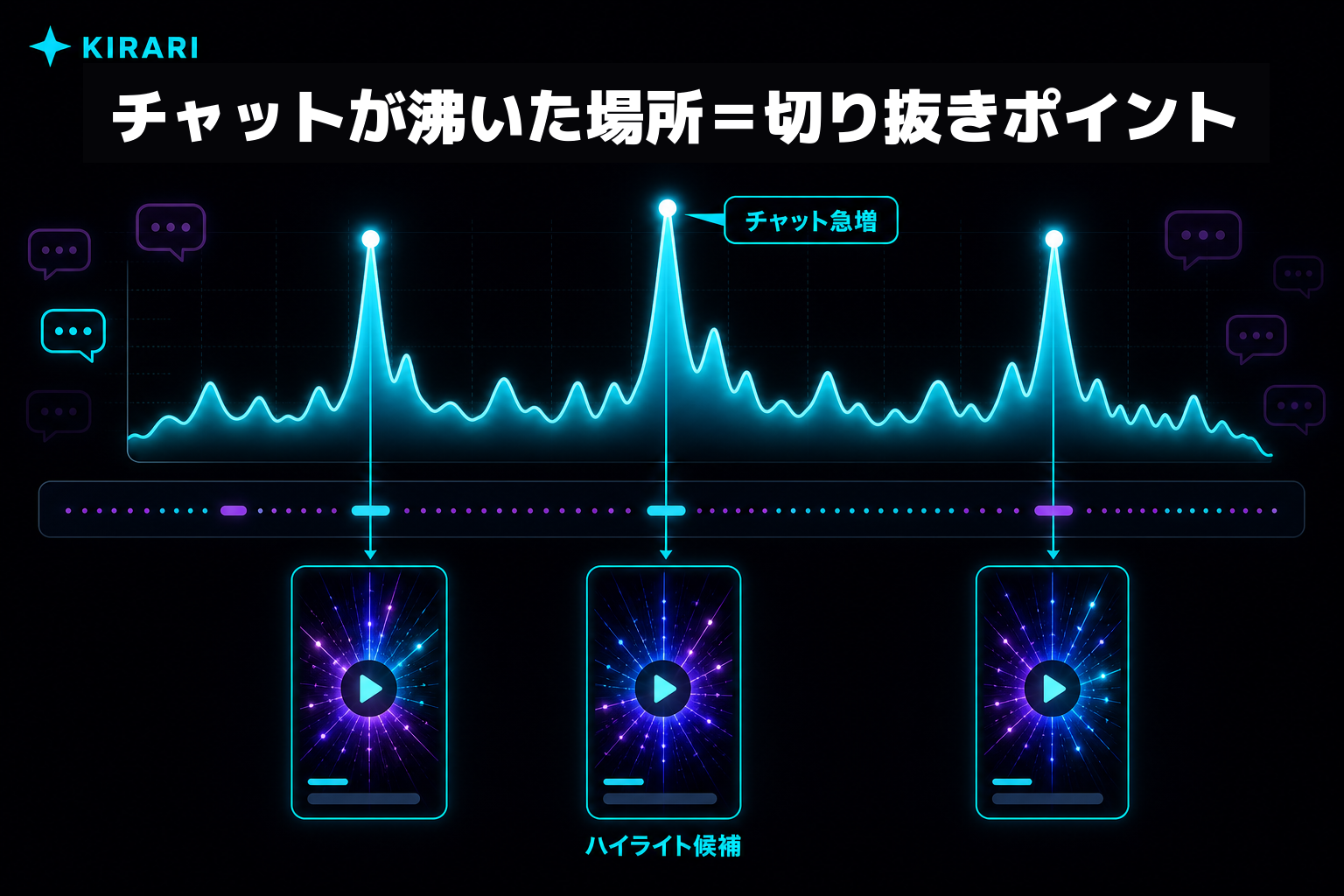
KIRARIは、配信のハイライトを自動検出するAIツールです。YouTubeに加えてTwitchの公開VODに対応しており、最大の特徴はライブチャットの盛り上がりを分析に使う点です。
Twitchはチャットの流速が速く、視聴者の反応が濃いプラットフォームです。KIRARIは「コメントが急増したタイミング(チャットスパイク)」と会話の流れの両方からハイライトを推定するため、実際にリスナーが沸いた場所を拾いやすくなっています。
できること:
- TwitchのVOD URL(
twitch.tv/videos/...)を入力するだけでハイライトを自動検出 - ライブチャットの盛り上がりを候補スコアに反映
- 候補ごとに「なぜ伸びるか」の理由・スコア・字幕を確認
- 必要な範囲を素材として保存し、字幕付きの縦型ショートまで制作
向いている人:
- Twitch(やYouTube)で長時間配信していて、VODの切り抜きに手が回っていない人
- 「面白い場所を探す」作業に一番時間を取られている人
- 日本語の配信を扱う人
注意点:
- 対応は公開VODです。サブスク限定VODや、
clips.twitch.tvのクリップURLには未対応(VODのURLを使ってください)。 - 検出された候補がそのまま完成品になるわけではありません。「これは面白い」と判断する目は最後に必要です。
KIRARIは無料で試せます。対象は3時間までの配信です。まずは自分の直近の配信VODで動かしてみると、チャットの盛り上がりがどこで起きていたかが可視化されて面白いはずです。
TwitchのVOD URLを貼るだけ。
チャットの盛り上がりから見どころを見つけて、字幕付きショートに。
公開VODのURLを入れると、チャットスパイクと会話の流れからAIがハイライト候補を検出。縦型ショートの下書きまで作れます。日本語配信が主戦場の人向けです。
② 配信の盛り上がりをグラフで可視化したいなら — Highlight Analyzer
Highlight Analyzerは、YouTube・Twitchの配信アーカイブの盛り上がりをグラフで可視化するChrome拡張機能です。どこが沸いたかを視覚的に把握し、クリップポイントの目星をつけるのに向いています。「まず自分の手で切るが、探す手間は減らしたい」という使い方に合います。
③ 英語圏の動画・汎用の縦型量産なら — Opus Clip
Opus Clipは、長尺動画から縦型ショートを自動生成する汎用ツールです。英語の対談・ポッドキャストなどから量産するのが得意で、テンプレート的にショートを大量に作りたいケースで候補になります。日本語配信・Twitch特有のチャット文化への最適化という観点では、用途が少し異なります。日本語の配信で使ったときの字幕と構図の実測は「Opus Clipは日本語で使える?料金・使い方と実力」にまとめています。
④ 字幕や編集をじっくり詰めたいなら — Vrew / CapCut
VrewやCapCutは、字幕編集・カット編集に強い動画編集ツールです。「探す」自動化よりも、素材が決まったあとの仕上げに向いています。ハイライト検出ツールで候補を見つけ、仕上げをこちらで、という組み合わせも現実的です。
Twitch切り抜きツールを機能別に比較
| 機能 | KIRARI | Highlight Analyzer | Opus Clip | Twitch標準クリップ |
|---|---|---|---|---|
| Twitch VOD対応 | ◎(公開VOD) | ◎ | ○ | △(その場の60秒) |
| ハイライト自動検出 | ◎ | ○(可視化・提案) | ○ | ×(手動) |
| チャットの盛り上がり分析 | ◎ | ○ | × | × |
| 字幕の自動生成 | ◎(音声から自動) | × | ◎ | × |
| 縦型ショート書き出し | ◎ | × | ◎ | × |
| 日本語配信への最適化 | ◎ | ○ | △ | — |
「探す」から「字幕付きショートにする」までを1つで完結させたいならKIRARI、盛り上がりの可視化に絞るならHighlight Analyzer、英語圏の量産ならOpus Clip、という整理になります。
実際にKIRARIでTwitch VODを切り抜いてみる
KIRARIでTwitch配信を切り抜く流れはシンプルです。
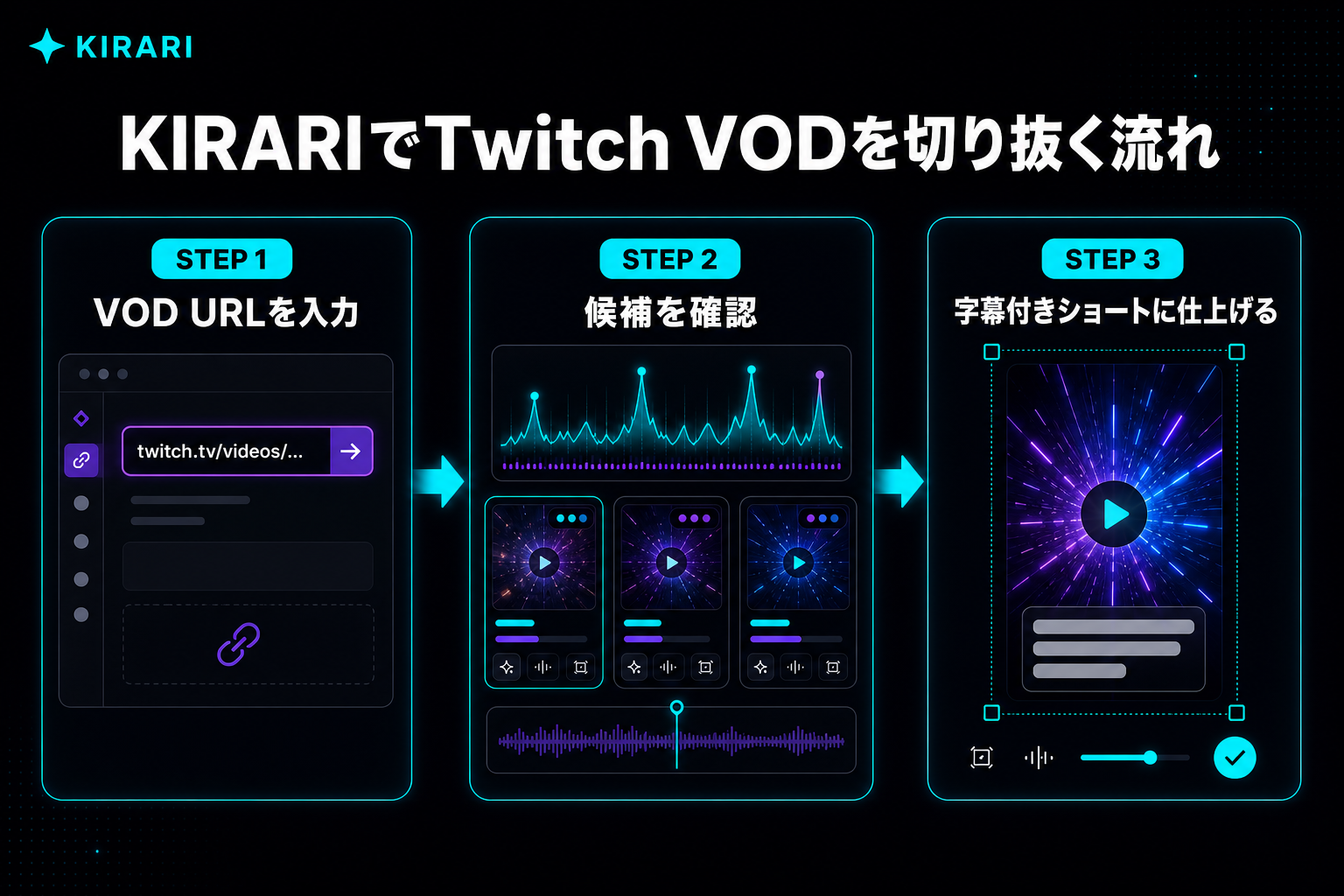
Step 1. TwitchのVOD URLを入力する
https://www.twitch.tv/videos/XXXXXXXXX の形式のアーカイブURLを貼ります。配信中のライブやclips.twitch.tvのクリップではなく、**配信後のアーカイブ(VOD)**を使います。
Step 2. AIが検出したハイライト候補を確認する
しばらくすると、チャットの盛り上がりと会話の流れから抽出されたハイライト候補が並びます。候補ごとに「なぜ伸びるか」「チャットがどれだけ反応したか」を確認できるので、全編を見返さずに当たりを付けられます。
Step 3. 素材を保存して、字幕付きショートに仕上げる
良い候補を選んで範囲を確定し、字幕付きの縦型ショートとして制作します。Twitchは音声から字幕を自動生成します(プラットフォーム側の字幕が無いため)。
使ってみて感じること
Twitchはチャットが濃いぶん、「コメントが一気に流れた瞬間=沸いた場所」がハイライトとよく一致します。VTuberやゲーム配信のように、リスナーとの掛け合いや事故・名シーンで沸く配信ほど、チャット起点の検出が効きやすい印象です。
Twitch切り抜きツールを選ぶときの3つのポイント
① そもそもTwitchのVODに対応しているか
縦型ショート自動生成ツールの多くはYouTube前提です。Twitch VODをそのまま読み込めるかを最初に確認しましょう。
② チャットの盛り上がりを見られるか
Twitchの強みは濃いチャットです。音声・字幕だけでなくチャットの反応を分析に使えるツールは、配信特有の「沸いた場所」を拾いやすくなります。
③ 日本語の字幕・配信にちゃんと対応しているか
海外製ツールは英語前提のものが多く、日本語の文字起こし精度やレイアウトで差が出ます。日本語配信を扱うなら、ここは必ず実物で確認してください。
Twitch切り抜きでよくある質問
Twitch標準のクリップは“その場で最大60秒を手動で切る”機能です。AIツールは“長尺VODから伸びる場面を自動で探し、字幕付きショートに仕上げる”用途で、解決する課題が違います。
KIRARIは現状公開VODのみ対応です。サブスク限定VODやclips.twitch.tvのクリップURLには未対応なので、twitch.tv/videos/...の公開アーカイブを使ってください。
Twitchや各配信者のガイドライン・規約に従う必要があります。配信者が切り抜きを許可しているか、収益化の条件はどうか、を必ず確認してください。自分の配信を切り抜く場合は基本的に問題ありませんが、使用楽曲などの権利には注意します。
「探す」「字幕をつける」といった重い工程は自動化できますが、最終的に「これは面白い」と選ぶ判断は人が行うのがおすすめです。AIは候補出しと下ごしらえを担う、という位置づけが現実的です。
KIRARIはYouTubeとTwitchの両方のVODに対応しているので、配信先が複数でも同じワークフローで切り抜けます。
まとめ — まずは直近のVODを1本入れてみよう
Twitch配信の切り抜きは、目的によって道具が変わります。
- その場で名場面を保存 → Twitch標準のクリップ
- 長尺VODから伸びる場面を探してショート量産 → KIRARI などのAIツール
- 盛り上がりの可視化に絞る → Highlight Analyzer
- 英語圏の動画を量産 → Opus Clip
「探す作業」が重いと感じているなら、まずは直近の配信VODを1本だけAIツールに入れて、チャットがどこで沸いたかを見てみるのが早いです。思ったのと違えば別のツールに切り替えればいいだけです。
切り抜きツール全般の比較は「切り抜き動画をAIで自動作成する方法|おすすめツール5選」、ゲーム配信の切り抜きのコツは「ゲーム実況・配信の切り抜きガイド」もあわせてどうぞ。

参考リンク
Twitch公式
AIツール公式サイト
この記事を共有